

Wie man 2026 barrierefreie UI-Farben auswählt
Wie man 2026 barrierefreie UI-Farben auswählt
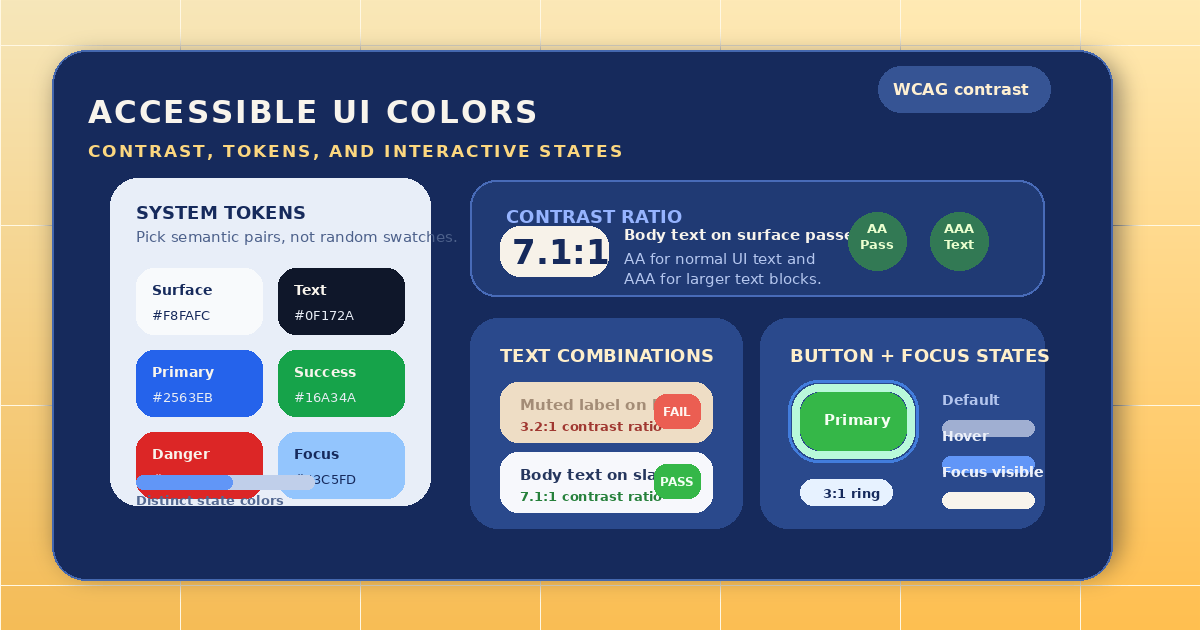
UI-Farben auszuwählen ist nicht nur eine Branding-Entscheidung. Es beeinflusst direkt die Lesbarkeit, die Erkennbarkeit von Aktionen, die Vermeidung von Fehlern und das Vertrauen, das ein Produkt vermittelt.
Wenn ein Button schön aussieht, aber der Text schwer lesbar ist, erfüllt die Farbpalette ihren Zweck nicht. Eine gute barrierefreie Farbpalette sollte die Oberfläche zuerst klarer machen und erst danach dekorativer.
Wenn Sie schnell Paletten testen und Farbwerte umwandeln möchten, starten Sie mit dem Anything Tools Color Picker.
Mit Kontrast beginnen, nicht mit Optik
Viele Teams wählen zuerst eine Markenfarbe und versuchen dann, sie überall einzusetzen. Das führt oft zu Problemen, weil eine einzelne Akzentfarbe selten gleichzeitig für Text, Hintergründe, Rahmen, Badges, Diagramme und deaktivierte Zustände geeignet ist.
Sinnvoller ist es, mit den wichtigsten Flächen zu beginnen:
- Fließtext auf dem Haupt-Hintergrund
- Sekundärtext auf zurückhaltenden Panels
- Buttons und Links
- Erfolgs-, Warn- und Fehlerzustände
Normaler Text braucht in der Regel ausreichend Kontrast, um die WCAG-Erwartungen verlässlich zu erfüllen. Auch größere UI-Elemente müssen klar genug getrennt sein, damit Nutzer erkennen, was klickbar, ausgewählt oder riskant ist.
Bauen Sie ein kleines Farbsystem statt nach einem perfekten Hex-Wert zu suchen
Barrierefreie Interfaces lassen sich leichter pflegen, wenn jede Farbe eine klare Rolle hat. In der Praxis reicht oft ein kleines Token-Set:
- Seitenhintergrund
- Primärtext
- Sekundärtext
- Rahmenfarbe
- Primäraktion
- Erfolg
- Warnung
- Fehler
Wenn diese Rollen klar definiert sind, können helle und dunkle Varianten gezielt abgeleitet werden, statt jede Ansicht neu zu improvisieren.
Nicht die Größe der Palette ist entscheidend, sondern die Konsistenz.
In echten Komponenten testen, nicht nur auf Farbfeldern
Eine Farbe kann auf einem Moodboard gut aussehen und im Produkt trotzdem scheitern. Testen Sie Farben immer in realistischen Komponenten:
- ein primärer Button mit Text
- ein Eingabefeld mit Placeholder
- eine Fehlermeldung unter einem Formular
- ein ausgewählter Tab
- eine deaktivierte Aktion
Barrierefreiheitsprobleme entstehen oft durch Kombinationen, nicht durch einzelne Werte. Ein weiches Grau kann auf Weiß noch akzeptabel wirken und in einer getönten Karte oder neben einer dünnen Linie plötzlich unlesbar werden.
Mit HSL oder strukturierten Skalen arbeiten
Wenn Teams nur zufällige HEX-Werte verschieben, wird die Palette schnell unwartbar. Besser ist es, Farbton, Sättigung und Helligkeit bewusst zu steuern.
So lassen sich praktische Fragen leichter beantworten:
- Muss diese Warnfarbe dunkler oder weniger gesättigt sein?
- Ist der Rahmen zu nah am Kartenhintergrund?
- Braucht der Hover-Zustand einen stärkeren Sprung oder nur eine leicht dunklere Nuance?
Der Anything Tools Color Picker hilft dabei, weil er schnelle Wechsel zwischen HEX, RGB und HSL erlaubt und gleichzeitig Harmonien sowie Abstufungen zeigt.
Häufige Fehler bei zugänglichen Farbpaletten
Dieselben Probleme tauchen immer wieder auf:
- zu heller grauer Text, weil er „modern“ wirkt
- Status und Validierung nur über Farbe kommunizieren
- Rot-Grün-Kombinationen, die für farbsehschwache Nutzer schlecht funktionieren
- zu subtile Focus-Rings
- Text auf Verläufen oder getönten Flächen ohne erneuten Kontrasttest
Eine einfache Regel hilft: Wenn ein Zustand wichtig ist, darf er nicht nur über Farbe vermittelt werden. Gewicht, Icons, Labels oder Formänderungen sollten mitarbeiten.
Dokumentieren Sie die Palette, damit die Umsetzung konsistent bleibt
Viele Farbsysteme scheitern daran, dass sie nur in Screenshots existieren. Halten Sie Tokens und Einsatzregeln schriftlich fest. Wenn Ihr Team Farbtokens in Konfigurationsdateien oder Handoff-Dokumenten teilt, kann der Anything Tools JSON Formatter helfen, das Objekt vor der Übergabe sauber zu prüfen.
Nützlich ist eine Dokumentation mit mindestens:
- Token-Name
- exaktem Wert
- vorgesehenem Hintergrund
- zulässiger Textverwendung
- Hover- und Active-Varianten
Ein pragmatischer Workflow im Browser
Für die meisten Teams reicht dieser Ablauf:
- Eine Ausgangsfarbe aus Marke oder Interface wählen.
- Nahe Töne und Harmonien erzeugen.
- Text, Rahmen und Aktionen auf echten Hintergründen testen.
- Schwache Kontrastkombinationen entfernen.
- Das finale Set als wiederverwendbare Tokens sichern.
Das ist schneller, als jede Ansicht separat neu zu gestalten, und skaliert besser mit wachsenden Produkten.
Fazit
Barrierefreie UI-Farben sollen Entscheidungen für Nutzer leichter machen. Das bedeutet lesbarer Text, klare Aktionen und Zustände, die auf unterschiedlichen Displays und unter verschiedenen Sehbedingungen eindeutig bleiben.
Behandeln Sie Farbe als Interface-Struktur statt als bloßes Ornament. Wenn Sie schnell starten möchten, nutzen Sie den Anything Tools Color Picker und prüfen Sie die Palette in realistischen Komponenten, bevor sie live geht.
Verwandte Beiträge
Die Besten Kostenlosen Online-Farbwähler-Tools in 2026
Entdecken Sie die besten kostenlosen Online-Farbwähler für Designer und Entwickler. Vergleichen Sie Funktionen, Formate und Barrierefreiheitsprüfungen.
CSS-Verläufe online erstellen: Ein praktischer Design-Workflow
Erstelle CSS-Verläufe online mit bewussten Farbstopps, gut lesbarem Kontrast und wiederverwendbarem CSS.