

So passt du Bilder für Social Media richtig an
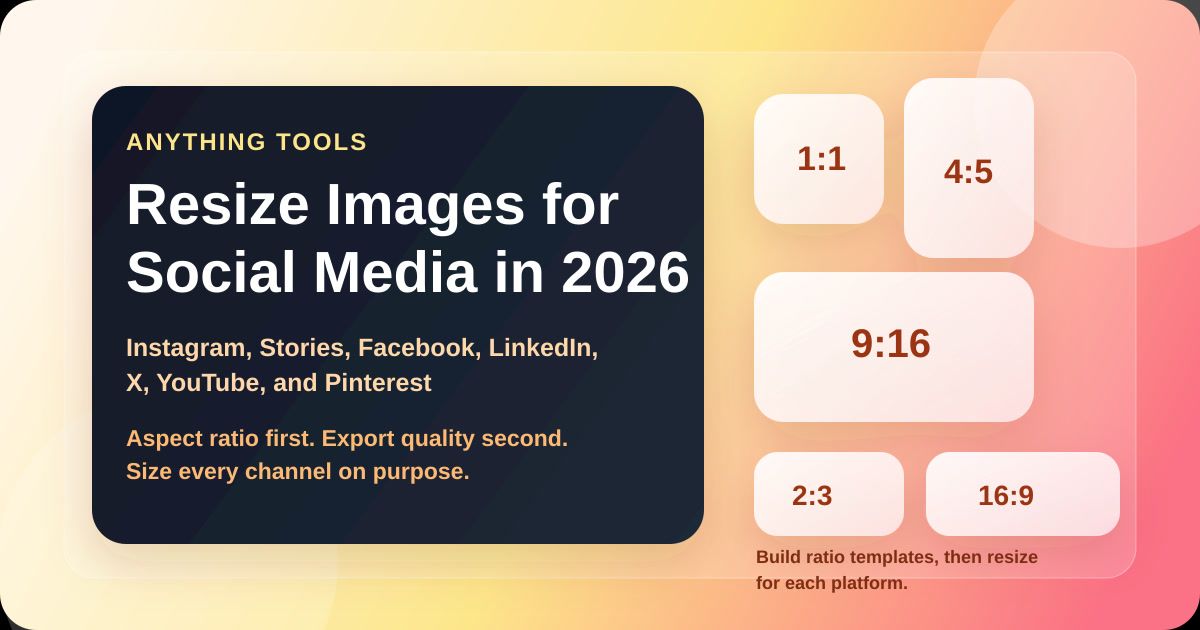
So passt du Bilder für Social Media richtig an
Social-Media-Plattformen mögen weder riesige Dateien noch falsche Seitenverhältnisse oder Texte, die auf dem Smartphone abgeschnitten werden. Der beste Ablauf ist deshalb: erst auf das Ziel-Layout zuschneiden, danach bei Bedarf komprimieren oder das Format konvertieren.
Praktisch funktioniert das am besten mit dem Bild-Resizer. Für die finale Datei kannst du anschließend den Bild-Kompressor oder den Bild-Konverter nutzen.
Wichtige Social-Media-Bildgroessen im Alltag
Diese Formate sind gute Arbeitsgrößen für typische Veröffentlichungen:
| Plattform | Empfohlene Größe | Seitenverhältnis | Typischer Einsatz |
|---|---|---|---|
| Instagram Hochformat | 1080 x 1350 | 4:5 | Feed-Posts mit mehr sichtbarer Fläche |
| Instagram Quadrat | 1080 x 1080 | 1:1 | Produkte, Zitate, einfache Grafiken |
| Story / Reel-Cover | 1080 x 1920 | 9:16 | Mobile Vollbild-Inhalte |
| Facebook-Post | 1200 x 630 | 1.91:1 | Link-Posts und allgemeine Feed-Grafiken |
| LinkedIn-Post | 1200 x 627 | 1.91:1 | Unternehmens- und Artikelposts |
| X-Post | 1200 x 675 | 16:9 | Horizontale Ankündigungen |
| YouTube-Thumbnail | 1280 x 720 | 16:9 | Video-Thumbnails |
| Pinterest-Pin | 1000 x 1500 | 2:3 | Vertikale Pins und Anleitungen |
Das sind sinnvolle Ausgangswerte. Eine große Datei herunterzuskalieren ist meist unproblematisch. Eine kleine Datei hochzuskalieren führt dagegen oft zu Unschärfe.
Erst das Seitenverhältnis festlegen
Viele Fehler entstehen schon vor dem Export:
- ein quadratisches Motiv wird in ein Hochformat gezwungen
- Text sitzt zu nah am Rand
- dieselbe Grafik wird ungeprüft auf allen Plattformen verwendet
Robuster ist dieser Ablauf:
4:5für Instagram-Feed9:16für Stories und Reels16:9für YouTube und viele X-Grafiken1.91:1für Facebook und LinkedIn
Ein Workflow, der Cropping-Probleme reduziert
1. Pro Plattform eine eigene Version exportieren
Im Bild-Resizer solltest du für jeden Kanal eine eigene Ausgabe erstellen. Das spart später hektisches Nachschneiden.
So behältst du Kontrolle über:
- Breite und Höhe
- Hochformat oder Querformat
- Platz für Headline, Logo und CTA
- mobile Safe Areas
2. Wichtige Inhalte nicht an den Rand setzen
Vorschauen werden je nach App und Platzierung leicht unterschiedlich beschnitten. Deshalb sollten wichtige Inhalte möglichst mittig sitzen:
- Text nicht in die äußeren 10% bis 15% legen
- Gesichter, Logos und Buttons nicht in die Ecken setzen
- bei Story-Layouts oben und unten Platz für UI-Elemente lassen
3. Nach dem Resizing komprimieren
Sobald die Maße stimmen, kannst du die Datei durch den Bild-Kompressor schicken. Dadurch wird sie leichter, ohne dass sich das Layout verändert.
Das ist sinnvoll, weil viele Plattformen Bilder ohnehin erneut komprimieren. Eine saubere, bereits optimierte Datei liefert oft das bessere Endergebnis.
Welches Dateiformat ist sinnvoll?
JPGist weiterhin gut für Fotos und ThumbnailsPNGeignet sich für Grafiken mit Text, Screenshots und TransparenzWebPist für Web-Workflows stark, wird aber in manchen Publishing-Tools noch umgewandelt
Wenn dein Upload Probleme macht, wechsle das Format mit dem Bild-Konverter.
Häufige Fehler
- ein 4000px-Bild für eine 1080px-Fläche hochladen
- ein Story-Motiv quadratisch exportieren und das Cropping der App überlassen
- ein kleines Bild vergrößern und trotzdem Schärfe erwarten
- Text zu klein für mobile Displays setzen
- dasselbe Motiv ungeprüft auf Instagram, LinkedIn, Pinterest und YouTube posten
Effizienter arbeiten mit Vorlagen
Für Teams und Creator lohnt es sich, mit Ratio-Vorlagen statt mit Plattformlisten zu arbeiten:
1:14:59:1616:9
Danach exportierst du nur noch in die exakte Zielgröße. Das ist schneller und deutlich sicherer als ein Universal-Layout für alles.
Relevante Tools auf Anything Tools
Verwandte Beiträge
Welches Bildformat ist für E-Mail-Anhänge am besten: JPG, PNG oder WebP?
Erfahren Sie, welches Bildformat sich für E-Mail-Anhänge am besten eignet, wann JPG oder PNG sinnvoll ist und warum WebP nicht immer die sicherste Wahl ist.

So erstellst du einen QR-Code für deine Website
Lerne, wie du einen QR-Code für deine Website erstellst, die richtige Zielseite wählst und ihn auf Verpackungen, Flyern und Visitenkarten einsetzt.