Cómo elegir colores accesibles para UI en 2026
Cómo elegir colores accesibles para UI en 2026
Elegir colores para una interfaz no es solo una decisión de marca. Afecta directamente la legibilidad, la claridad de las acciones, la prevención de errores y la confianza que transmite el producto.
Si un botón se ve bonito pero su texto cuesta leerlo, esa paleta no está haciendo bien su trabajo. Un buen sistema de color accesible debe aclarar la interfaz antes de decorarla.
Si quiere probar paletas y convertir valores rápidamente, puede empezar con Anything Tools Color Picker.
Empiece por el contraste, no por la estética
Muchos equipos comienzan con un color principal de marca y tratan de usarlo en todas partes. El problema es que un solo color de acento rara vez funciona igual de bien para texto, fondos, bordes, etiquetas, gráficos y estados deshabilitados.
Conviene empezar por las superficies que el usuario más consulta:
- texto principal sobre el fondo base
- texto secundario sobre paneles suaves
- botones y enlaces
- estados de éxito, advertencia y error
El texto normal necesita una relación de contraste suficientemente sólida para cumplir las expectativas de lectura de WCAG. Incluso en componentes grandes, la diferencia debe ser clara para que el usuario sepa qué puede pulsar, qué está seleccionado y qué implica riesgo.
Construya un sistema pequeño en lugar de buscar un HEX mágico
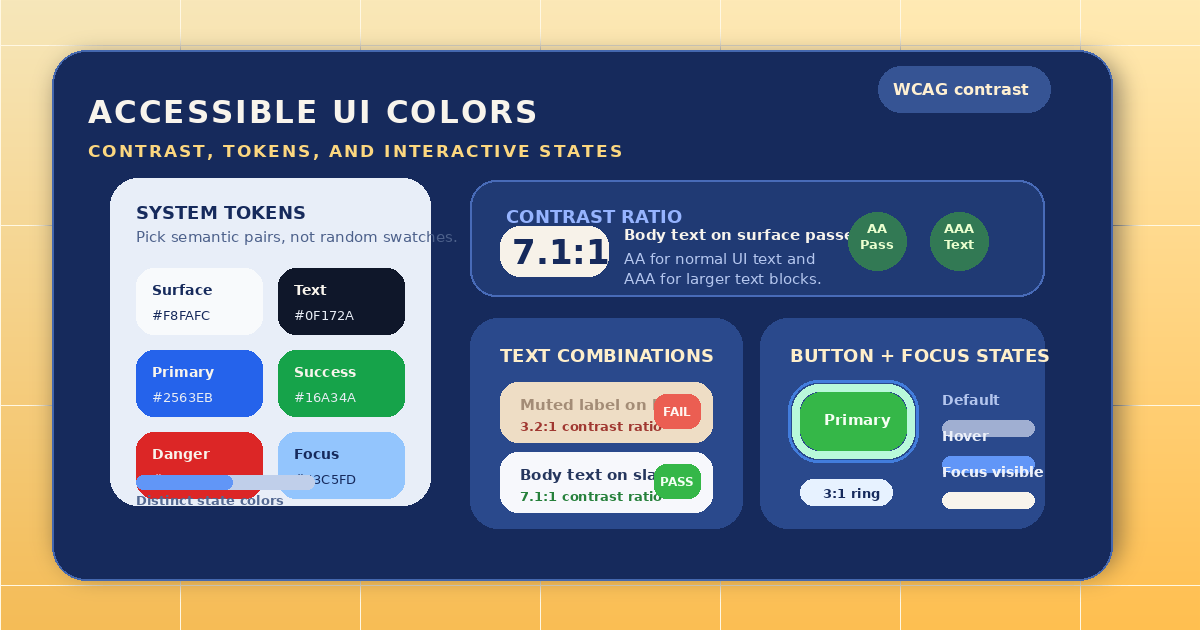
Las interfaces accesibles se mantienen mejor cuando cada color tiene un rol. En la práctica, suele bastar con definir una pequeña capa de tokens como:
- fondo de página
- texto principal
- texto secundario
- color de borde
- acción principal
- éxito
- advertencia
- error
Cuando esos roles están claros, resulta mucho más fácil crear variantes claras y oscuras sin rediseñar cada pantalla desde cero.
Lo importante no es tener una paleta enorme. Lo importante es la consistencia.
Pruebe colores en componentes reales, no en muestras aisladas
Un color puede verse correcto en una mesa de diseño y fallar dentro del producto. Siempre conviene probarlo dentro de componentes reales:
- un botón principal con texto
- un campo con placeholder
- un mensaje de error bajo un formulario
- una pestaña seleccionada
- una acción deshabilitada
Muchos problemas de accesibilidad vienen de combinaciones, no de valores aislados. Un gris suave puede parecer aceptable sobre blanco y volverse ilegible dentro de una tarjeta tintada o junto a un borde fino.
Ajuste con HSL o escalas estructuradas
Cuando un equipo solo mueve HEX aleatorios, la paleta se vuelve difícil de mantener. Un flujo mejor consiste en ajustar tono, saturación y luminosidad de forma deliberada.
Eso ayuda a responder preguntas prácticas como:
- ¿este color de advertencia debe ser más oscuro o menos saturado?
- ¿el borde está demasiado cerca del fondo de la tarjeta?
- ¿el hover necesita un cambio fuerte o solo un matiz más oscuro?
Anything Tools Color Picker encaja bien aquí porque permite alternar entre HEX, RGB y HSL mientras explora armonías y variaciones.
Errores frecuentes en accesibilidad de color
Los mismos fallos aparecen una y otra vez:
- usar texto gris demasiado claro porque “se ve moderno”
- depender solo del color para indicar estado o validación
- combinar rojos y verdes difíciles para personas con daltonismo
- dejar los focus rings demasiado sutiles
- colocar texto sobre degradados o fondos tintados sin volver a probar el contraste
Una regla útil es simple: si un estado importa, necesita algo más que color. Puede apoyarse también en peso tipográfico, iconos, etiquetas o cambios de forma.
Documente la paleta para que ingeniería la use bien
Muchos sistemas fallan cuando la paleta vive solo en capturas. Conviene documentar tokens y uso previsto. Si el equipo comparte esos colores en archivos de configuración o handoff técnico, Anything Tools JSON Formatter puede ayudar a revisar el objeto antes de llevarlo a producción.
Una buena documentación suele incluir:
- nombre del token
- valor exacto
- fondo previsto
- si sirve para texto o solo para acento visual
- variantes hover y active
Un flujo práctico desde el navegador
Para la mayoría de los equipos, basta con este proceso:
- Elegir un color base de marca o interfaz.
- Generar tonos cercanos y armonías.
- Probar texto, bordes y acciones en fondos reales.
- Eliminar combinaciones de contraste débil.
- Guardar el set final como tokens reutilizables.
Es más rápido que rediseñar cada pantalla por separado y escala mejor a medida que crece el producto.
Conclusión
Los colores accesibles deben facilitar la lectura y la decisión del usuario. Eso significa texto legible, acciones claras y estados que sigan siendo obvios en diferentes pantallas y condiciones visuales.
Trate el color como estructura de interfaz y no solo como ornamento. Si quiere empezar rápido, use Anything Tools Color Picker y valide la paleta dentro de componentes reales antes de publicarla.