

Cómo redimensionar imágenes para redes sociales
Cómo redimensionar imágenes para redes sociales
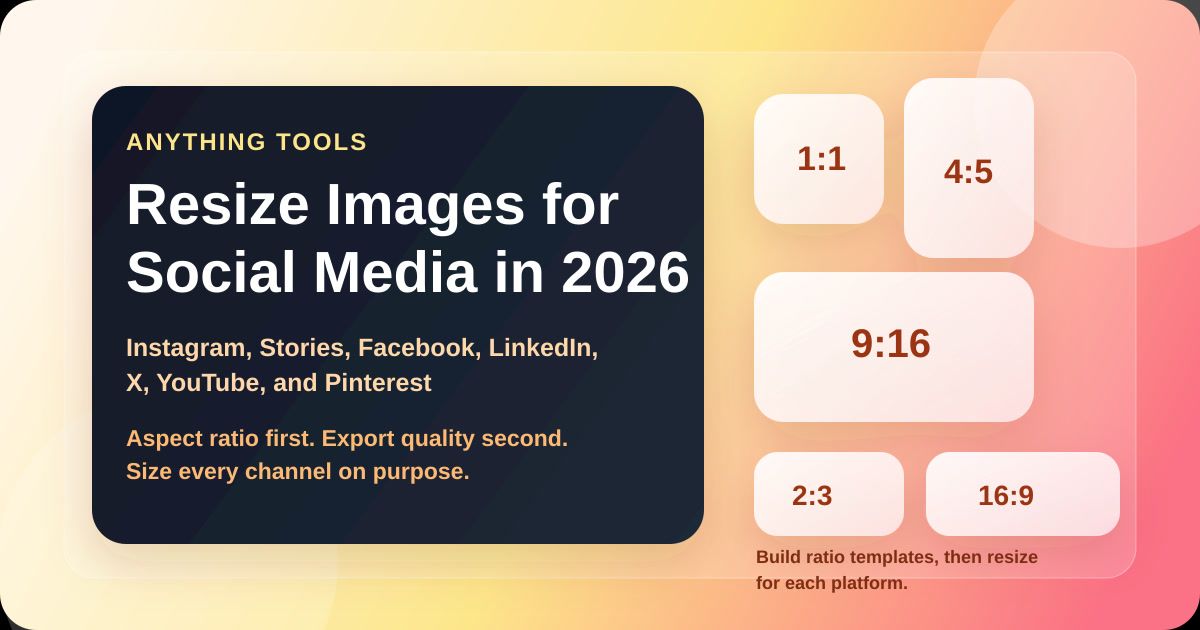
Las redes sociales no premian archivos gigantes, proporciones incorrectas ni textos que se cortan en móvil. El flujo más fiable es simple: primero adapta la imagen al formato final y después comprime o convierte solo si hace falta.
La forma más práctica de hacerlo es empezar con el Redimensionador de imágenes y terminar con el Compresor de imágenes o el Convertidor de imágenes.
Tamaños útiles para guardar como referencia
Estas medidas funcionan bien como punto de partida para publicaciones habituales:
| Plataforma | Tamaño recomendado | Proporción | Uso habitual |
|---|---|---|---|
| Instagram vertical | 1080 x 1350 | 4:5 | Publicaciones que buscan ocupar más espacio en el feed |
| Instagram cuadrado | 1080 x 1080 | 1:1 | Producto, frases, piezas simples |
| Story / portada de Reel | 1080 x 1920 | 9:16 | Contenido a pantalla completa |
| Publicación de Facebook | 1200 x 630 | 1.91:1 | Enlaces y posts generales |
| Publicación de LinkedIn | 1200 x 627 | 1.91:1 | Marca, empresa, difusión de artículos |
| Publicación de X | 1200 x 675 | 16:9 | Gráficos horizontales |
| Miniatura de YouTube | 1280 x 720 | 16:9 | Thumbnails de vídeo |
| Pin de Pinterest | 1000 x 1500 | 2:3 | Pines verticales y tutoriales |
Piensa en estas medidas como tamaños de trabajo. Reducir una imagen grande suele salir bien. Ampliar una imagen pequeña suele acabar en pérdida de nitidez.
Primero la proporción, luego los píxeles
Muchos errores de redimensionado empiezan antes de exportar:
- un diseño cuadrado se fuerza en una pieza vertical
- el texto queda demasiado pegado a los bordes
- una sola imagen se reutiliza en todas las plataformas sin revisar el recorte
El orden correcto es elegir la proporción y después fijar el tamaño exacto.
4:5para el feed de Instagram9:16para Stories y Reels16:9para YouTube y muchas creatividades en X1.91:1para Facebook y LinkedIn
Flujo de trabajo recomendado
1. Crea una versión por plataforma
En el Redimensionador de imágenes, exporta una versión específica para cada destino. Es más rápido que corregir recortes a última hora y te da más control sobre:
- ancho y alto
- encuadre vertical u horizontal
- espacio para titulares, logos y CTA
- zona segura para móvil
2. Deja margen de seguridad
Las apps cambian ligeramente el recorte según el lugar donde se muestra la imagen. Por eso conviene mantener los elementos importantes cerca del centro:
- evita texto en el 10% a 15% exterior del lienzo
- no pongas caras, logos o botones en las esquinas
- deja espacio arriba y abajo en Stories por las capas de interfaz
3. Comprime después de redimensionar
Cuando la medida ya es correcta, pasa el archivo por el Compresor de imágenes. Así reduces peso sin alterar el diseño.
Esto importa porque la mayoría de plataformas vuelven a comprimir los archivos. Una imagen ya ajustada y ligera suele sobrevivir mejor a esa segunda compresión.
Qué formato conviene usar
JPGsigue siendo una opción sólida para fotos y miniaturasPNGfunciona mejor para gráficos con texto, capturas y transparenciaWebPes muy eficiente para web, aunque algunas herramientas de publicación lo convierten antes de subirlo
Si tu flujo o la plataforma no acepta el archivo, cambia el formato con el Convertidor de imágenes.
Errores frecuentes
- subir un archivo de 4000px para una pieza que se mostrará a 1080px
- exportar una Story como cuadrado y dejar que la app recorte
- ampliar una imagen pequeña esperando que siga viéndose nítida
- usar tipografías demasiado pequeñas para móvil
- publicar el mismo diseño en Instagram, LinkedIn, Pinterest y YouTube sin revisar cada vista
Un método más eficiente para equipos
En lugar de memorizar decenas de tamaños, crea plantillas por proporción:
1:14:59:1616:9
Después ajusta la exportación final según el canal. Es más rápido y mucho más seguro que reutilizar un solo lienzo para todo.
Herramientas relacionadas en Anything Tools
Publicaciones relacionadas
Cómo crear códigos QR para menús y pósteres: Una guía completa
Impulse su negocio creando códigos QR personalizados para sus menús de restaurante y pósteres de eventos. Aprenda a generar códigos QR seguros y de alta calidad en 2026.
Cómo generar un código QR para tu sitio web
Aprende a crear un código QR para tu sitio web, elegir la página de destino correcta y usarlo en packaging, carteles, tarjetas y campañas.