Comment Convertir du Markdown et des Réponses IA en Images Partageables (Guide 2026)
Anything Tools Editorial
||
1 min de lecture
|Texte et Rédaction
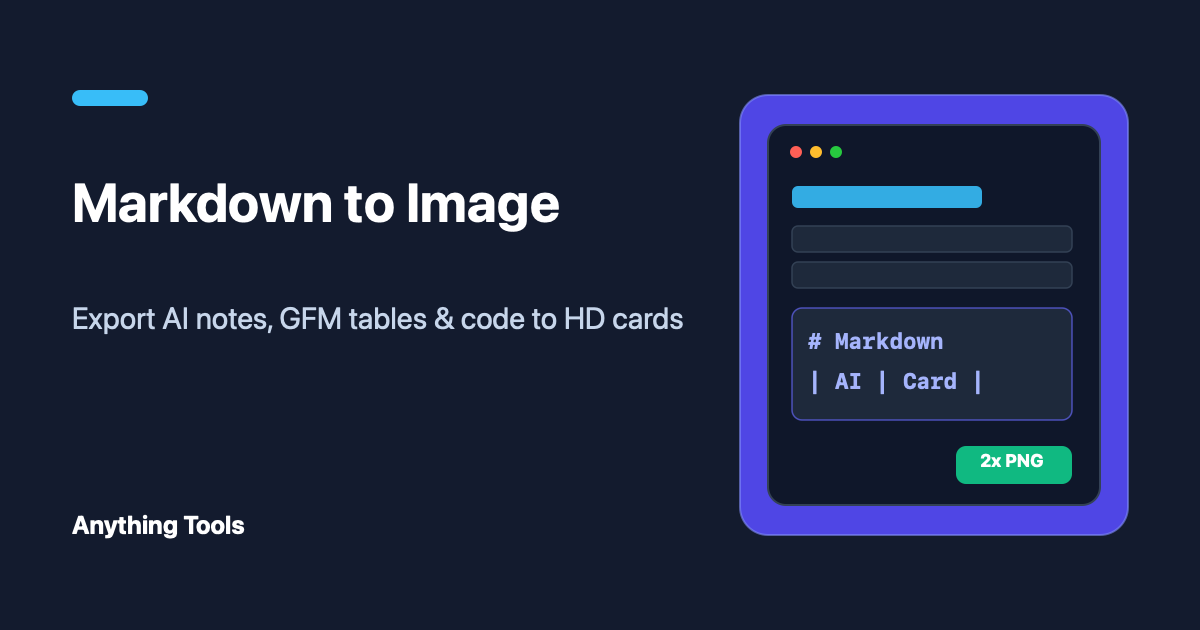
Partager des tableaux Markdown, des listes de tâches ou du code générés par ChatGPT, Claude ou DeepSeek sur X, LinkedIn, Slack ou Discord casse souvent la mise en forme.
Grâce à notre Convertisseur Markdown en Image, transformez instantanément vos notes en cartes visuelles PNG, JPG ou SVG ultra-nettes (2x/3x Retina), 100 % localement dans votre navigateur.
3 Étapes pour Créer une Carte Markdown Haute Résolution
- Collez votre Markdown ou importez un fichier
.mddans le Convertisseur Markdown en Image. - Personnalisez le thème et la largeur : Choisissez parmi 5 thèmes (Clair Moderne, macOS Sombre, Papier Chaud, etc.) et sélectionnez la largeur adaptée (
440pxpour mobile,640pxpour les réseaux sociaux,820pxpour les grands tableaux). Mettez la marge extérieure à0pxpour obtenir une image sans bordure. - Copiez ou téléchargez : Cliquez sur Copier l'image pour la coller directement dans vos discussions, ou exportez en PNG, JPG ou SVG.
Outils Complémentaires
- Besoin de code HTML propre ? Essayez le Convertisseur Markdown vers HTML.
- Pour un extrait de code court, utilisez Code en Image.
- Pour archiver vos discussions IA, découvrez le Convertisseur de Session ChatGPT.