

Comment redimensionner des images pour les réseaux sociaux
Comment redimensionner des images pour les réseaux sociaux
Les réseaux sociaux ne pardonnent pas les fichiers trop lourds, les mauvais ratios ou les visuels dont le texte est coupé sur mobile. Le bon réflexe consiste à redimensionner selon le format final, puis à compresser ou convertir seulement si nécessaire.
Le plus simple est de commencer avec notre outil de redimensionnement d’image, puis d’utiliser le compresseur d’image ou le convertisseur d’image pour finaliser l’export.
Dimensions utiles à garder sous la main
Voici des tailles de travail fiables pour les formats les plus courants :
| Plateforme | Taille recommandée | Ratio | Usage |
|---|---|---|---|
| Instagram portrait | 1080 x 1350 | 4:5 | Post classique avec plus de présence dans le fil |
| Instagram carré | 1080 x 1080 | 1:1 | Produit, citation, visuel simple |
| Story / couverture Reel | 1080 x 1920 | 9:16 | Contenu plein écran mobile |
| Publication Facebook | 1200 x 630 | 1.91:1 | Partage de lien et post générique |
| Publication LinkedIn | 1200 x 627 | 1.91:1 | Communication de marque ou d’entreprise |
| Publication X | 1200 x 675 | 16:9 | Visuel horizontal |
| Miniature YouTube | 1280 x 720 | 16:9 | Thumbnail vidéo |
| Pin Pinterest | 1000 x 1500 | 2:3 | Visuel vertical et tutoriel |
Ces dimensions servent de base de travail. Réduire une grande image est généralement sans risque. Agrandir un petit fichier produit souvent un rendu flou.
Commencez par le ratio
La plupart des erreurs apparaissent avant même l’export :
- un design carré est forcé dans un format vertical
- le texte est placé trop près du bord
- une seule image est réutilisée partout sans vérifier le recadrage
La bonne méthode est de choisir d’abord le ratio, puis les pixels :
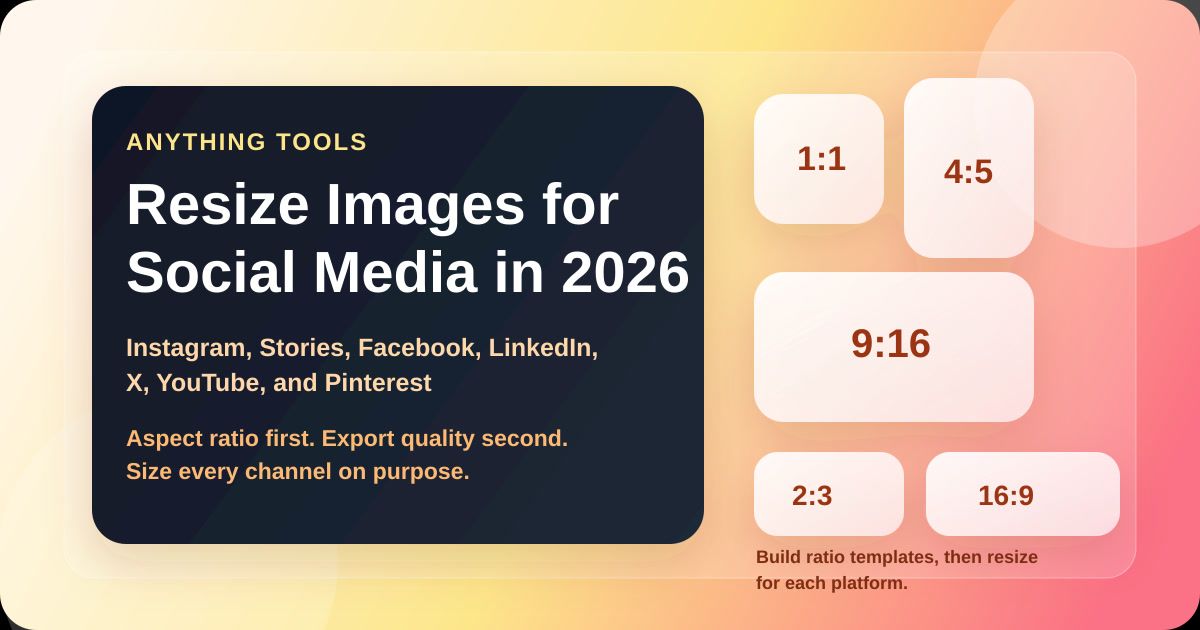
4:5pour le fil Instagram9:16pour les Stories et Reels16:9pour YouTube et beaucoup de visuels X1.91:1pour Facebook et LinkedIn
Workflow recommandé
1. Exportez une version par plateforme
Dans l’outil de redimensionnement, créez un fichier dédié pour chaque canal. C’est plus propre qu’un recadrage improvisé à la fin.
Cela vous permet de mieux gérer :
- largeur et hauteur
- cadrage portrait ou paysage
- espace pour titre, logo et CTA
- zone sûre pour l’affichage mobile
2. Gardez une zone de sécurité
Les aperçus ne recadrent pas toujours de la même façon. Il vaut mieux placer les éléments essentiels dans la zone centrale :
- évitez le texte dans les 10% à 15% extérieurs du visuel
- ne placez pas visage, logo ou bouton dans les coins
- laissez de l’air en haut et en bas pour l’interface des Stories
3. Compressez après le redimensionnement
Une fois la taille validée, passez le fichier dans le compresseur d’image. Vous allégez le poids sans toucher à la mise en page.
Comme les plateformes recompressent souvent les images, partir d’un fichier déjà propre donne généralement un meilleur résultat final.
Quel format choisir ?
JPGreste un bon choix pour les photos et miniaturesPNGest préférable pour les visuels avec texte net, captures d’écran ou transparenceWebPest excellent pour le web, mais certains outils de publication le reconvertissent avant envoi
En cas de problème de compatibilité, utilisez le convertisseur d’image.
Erreurs fréquentes
- envoyer une image de 4000px pour un affichage autour de 1080px
- exporter une Story en carré et laisser l’application recadrer
- agrandir une petite image en espérant conserver la netteté
- écrire trop petit pour une lecture mobile
- publier exactement le même visuel sur Instagram, LinkedIn, Pinterest et YouTube
La méthode la plus efficace dans la durée
Au lieu de mémoriser chaque taille, créez quelques modèles par ratio :
1:14:59:1616:9
Ensuite, adaptez l’export final au réseau concerné. C’est plus rapide et plus fiable qu’un seul canevas universel.
Outils liés sur Anything Tools
Articles connexes
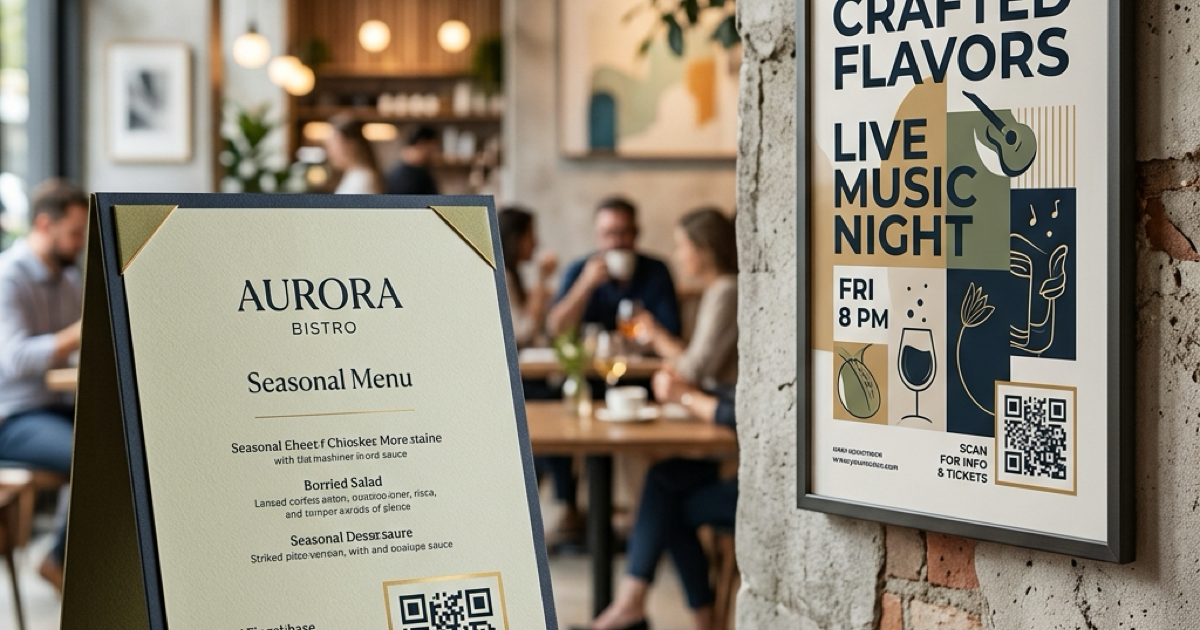
Comment créer des codes QR pour les menus et les affiches : Un guide complet
Boostez votre activité en créant des codes QR personnalisés pour vos menus de restaurant et vos affiches d'événements. Apprenez à générer des codes QR sécurisés et de haute qualité en 2026.
Comment générer un QR code pour votre site web
Apprenez à créer un QR code pour votre site web, choisir la bonne page de destination et l’utiliser sur des affiches, emballages et supports imprimés.