

온라인에서 CSS 박스 섀도 만들기: 실용적인 UI 워크플로
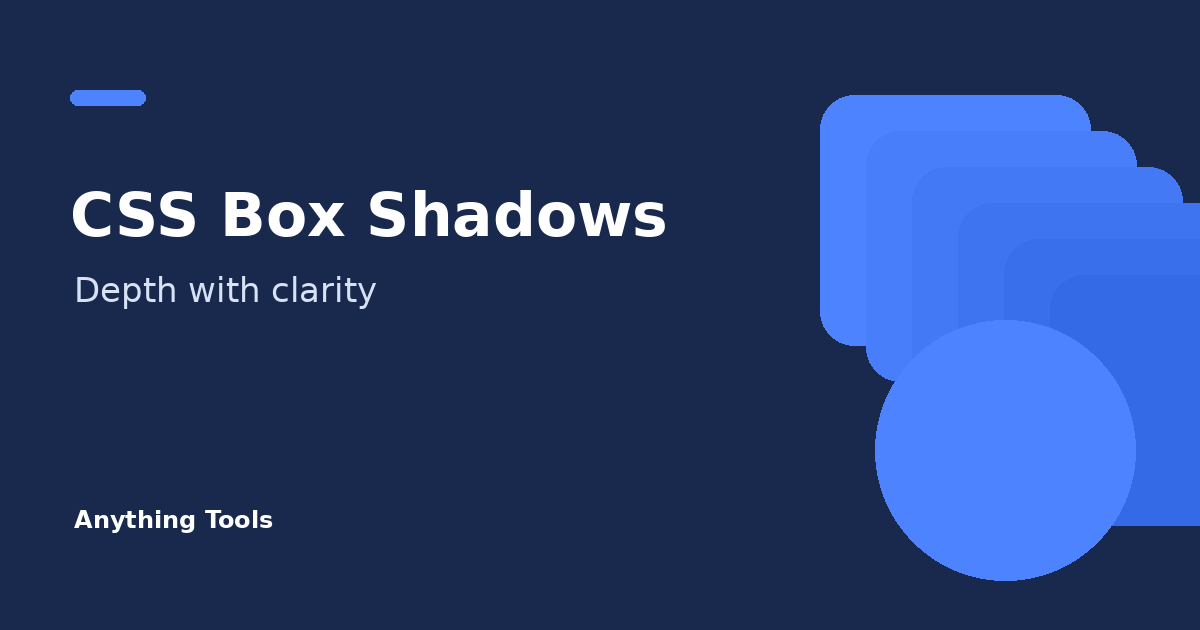
온라인에서 CSS 박스 섀도 만들기: 실용적인 UI 워크플로
그림자는 단순한 장식이 아니라 간격과 위계를 정하는 요소입니다. 부드럽고 절제된 그림자는 카드를 배경에서 분리하지만, 지나치게 진하거나 큰 그림자는 화면을 무겁게 만듭니다. 스타일시트의 숫자를 반복해서 고치는 대신 눈으로 보며 조절하면 더 빠릅니다.
실제 배경에서 시작하기
컴포넌트를 실제로 놓일 배경 위에 둡니다. 작은 세로 오프셋, 넉넉한 블러, 낮은 불투명도에서 시작하고 한 번에 한 값만 바꿉니다. 깊이가 거리, 부드러움, 대비 중 무엇에서 오는지 알 수 있습니다. 떠 있는 카드에는 양의 y 오프셋이 자연스럽고, 눌린 입력칸에는 낮은 대비의 inset이 맞습니다.
생성기로 조절하고 색도 확인하기
CSS 박스 섀도 생성기에서 가로·세로 오프셋, 블러, 확산, 알파를 미리 보며 조절합니다. 주변 컴포넌트와 함께 확인한 뒤 CSS를 복사하세요. 브랜드 표면에 맞추려면 색상 선택기로 색을 추출하거나 다듬습니다. 순수 검정보다 약간 색조가 있는 그림자가 더 차분할 수 있습니다.
일관된 체계 유지하기
요소마다 새 값을 만들지 말고, 정지 카드·떠 있는 메뉴·키보드 포커스처럼 적은 단계로 정합니다. 그림자만으로 포커스를 표시하면 안 됩니다. 윤곽선처럼 명확한 상태도 접근성에 필요합니다.
실제 조건에서 확인하기
밝고 어두운 배경, 모바일 폭, 글이 많은 카드에서 결과를 확인합니다. 흰 목업에서 예쁜 그림자도 색 있는 구역에서는 사라질 수 있습니다. 클릭할 수 없는 요소가 버튼처럼 보이게 해서도 안 됩니다. 최종 값은 CSS 변수나 디자인 토큰으로 저장하세요.
마무리
좋은 박스 섀도는 눈에 띄지 않으면서 구조를 돕습니다. 문맥 안에서 조절하고, 의도적으로 색을 고르며, 간결한 높이 체계를 재사용하세요.
발행 전 간단한 확인
CSS나 원고를 복사하기 전에 원본 사본을 남기고 대상 페이지에서 다시 확인하세요. 실제 배경, 글꼴, 화면 폭에서도 시각과 텍스트가 적절한지 확인할 수 있고 문제가 생겼을 때 빠르게 되돌릴 수 있습니다.
관련 게시물
Die Besten Kostenlosen Online-Farbwähler-Tools in 2026
Entdecken Sie die besten kostenlosen Online-Farbwähler für Designer und Entwickler. Vergleichen Sie Funktionen, Formate und Barrierefreiheitsprüfungen.
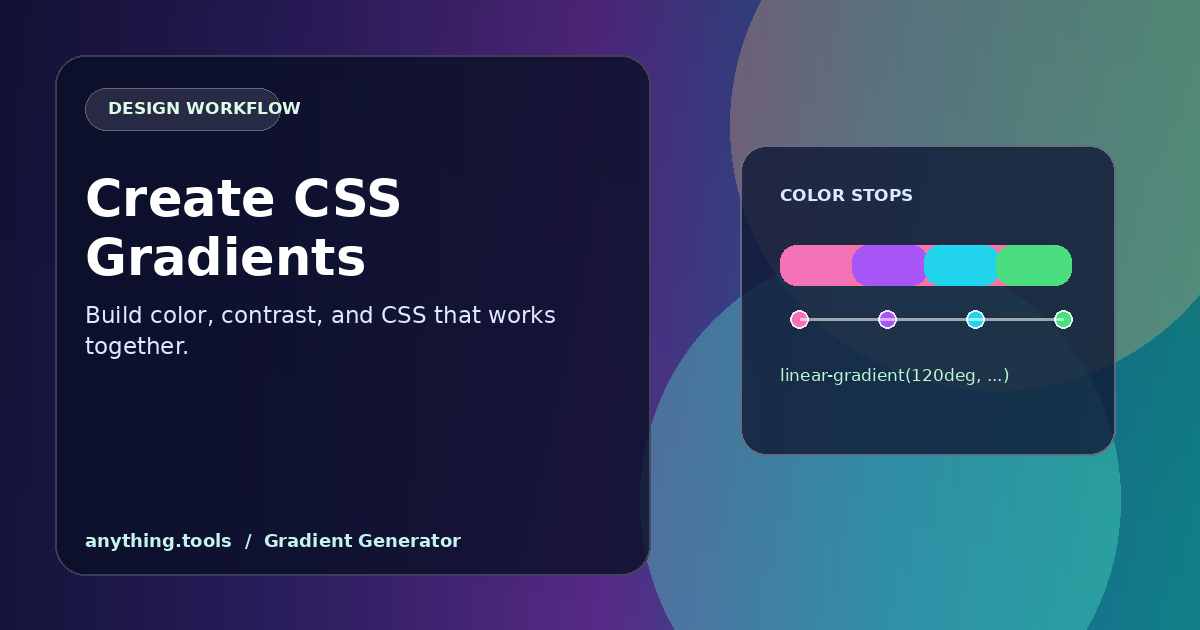
CSS-Verläufe online erstellen: Ein praktischer Design-Workflow
Erstelle CSS-Verläufe online mit bewussten Farbstopps, gut lesbarem Kontrast und wiederverwendbarem CSS.