2026년 접근성 좋은 UI 색상을 고르는 방법
2026년 접근성 좋은 UI 색상을 고르는 방법
UI 색상을 고르는 일은 단순한 브랜딩 작업이 아닙니다. 가독성, 조작 판단, 오류 예방, 그리고 제품이 얼마나 신뢰감 있게 느껴지는지까지 직접 좌우합니다.
버튼은 예뻐 보여도 텍스트가 읽기 어렵다면 그 팔레트는 제 역할을 못한 것입니다. 좋은 접근성 색상 시스템은 장식보다 먼저 화면을 더 명확하게 만들어야 합니다.
빠르게 색상을 시험하고 포맷을 바꾸어 보고 싶다면 Anything Tools Color Picker부터 시작하면 됩니다.
미감보다 먼저 대비를 확인하세요
많은 팀이 브랜드 메인 컬러 하나를 정한 뒤, 그것을 가능한 많은 곳에 적용하려고 합니다. 하지만 하나의 강조 색상으로 본문, 배경, 테두리, 배지, 상태 메시지, 비활성 상태까지 모두 해결하기는 어렵습니다.
먼저 확인해야 할 것은 사용자가 가장 자주 읽고 조작하는 영역입니다.
- 본문 텍스트와 기본 배경
- 보조 텍스트와 약한 패널 배경
- 버튼과 링크
- 성공, 경고, 오류 상태
일반 텍스트는 WCAG 기준을 안정적으로 만족할 만큼의 대비가 필요합니다. 버튼이나 라벨 같은 UI 요소도 마찬가지로, 무엇이 클릭 가능하고 선택되었으며 위험한지 한눈에 보여야 합니다.
완벽한 색 하나보다 작은 색상 시스템을 만드세요
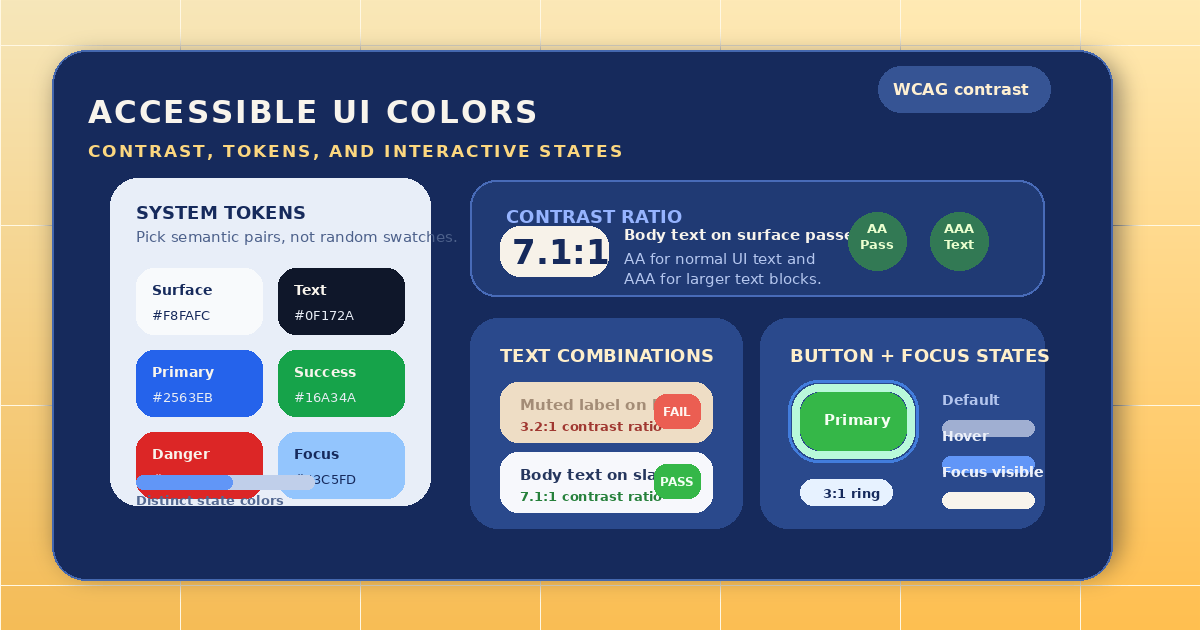
접근성 좋은 인터페이스는 하나의 HEX 값에 기대기보다, 색상 역할을 나눌 때 훨씬 관리하기 쉽습니다. 예를 들면 다음과 같은 토큰부터 시작할 수 있습니다.
- 페이지 배경
- 기본 텍스트
- 보조 텍스트
- 테두리
- 주요 액션 색상
- 성공 색상
- 경고 색상
- 오류 색상
역할이 정리되면 화면마다 다시 감으로 색을 고르지 않아도 됩니다.
중요한 것은 색 수가 아니라 일관성입니다.
단색 샘플이 아니라 실제 컴포넌트에서 테스트하세요
색상은 스와치에서는 괜찮아 보여도 실제 제품 안에서는 실패할 수 있습니다. 반드시 다음과 같은 실제 상태에서 확인해야 합니다.
- 텍스트가 들어간 기본 버튼
- placeholder가 있는 입력창
- 필드 아래의 오류 메시지
- 선택된 탭
- 비활성화된 액션 버튼
접근성 문제는 색 하나보다 조합에서 더 자주 발생합니다. 예를 들어 연한 회색 텍스트는 흰 배경에서는 겨우 읽혀도, 색이 들어간 카드나 얇은 테두리와 함께 놓이면 훨씬 약해집니다.
조정할 때는 HSL이나 구조화된 스케일을 쓰세요
여러 개의 무작위 HEX 값을 오가며 조정하면 유지보수가 어렵습니다. 실제 작업에서는 색상(Hue), 채도(Saturation), 명도(Lightness)를 의식적으로 다루는 편이 훨씬 낫습니다.
그러면 다음과 같은 질문에 답하기 쉬워집니다.
- 이 경고 색은 더 어두워야 할까, 채도를 낮춰야 할까?
- 테두리가 카드 배경과 너무 비슷하지는 않을까?
- hover 상태는 더 강하게 바뀌어야 할까, 아니면 살짝만 어두워져도 될까?
Anything Tools Color Picker는 HEX, RGB, HSL을 빠르게 오가며 조화색과 색상 변형을 확인할 수 있어서 이 단계에 잘 맞습니다.
자주 보이는 접근성 실수
다음 문제는 정말 자주 반복됩니다.
- 현대적으로 보이려고 본문을 너무 연한 회색으로 만드는 것
- 성공이나 오류를 색상만으로 표현하는 것
- 색각 이상 사용자에게 구분이 어려운 빨강-초록 조합을 쓰는 것
- 포커스 링이 너무 약해서 키보드 탐색 시 보이지 않는 것
- 그라데이션이나 색이 들어간 배경 위에 텍스트를 올려놓고 대비를 다시 확인하지 않는 것
실용적인 원칙 하나가 있습니다. 중요한 상태라면 색상만으로 표현하지 말아야 합니다. 굵기, 아이콘, 라벨, 형태 변화도 함께 써야 합니다.
문서화해야 구현에서도 흔들리지 않습니다
디자인 시안에서는 괜찮던 팔레트가 실제 구현에서 무너지는 이유는 색상 자체보다 기록 부족인 경우가 많습니다. 토큰 이름, 정확한 값, 용도, 사용 제한을 명확히 남겨 두세요. 색상 토큰을 설정 파일이나 인수인계 문서로 공유한다면 Anything Tools JSON Formatter로 객체를 정리해 보는 것도 좋습니다.
최소한 다음 정보는 적어 두는 편이 좋습니다.
- 토큰 이름
- 정확한 값
- 사용할 배경
- 텍스트용으로 가능한지 여부
- hover 및 active 변형
가볍지만 충분히 실용적인 작업 흐름
대부분의 팀에는 다음 흐름이면 충분합니다.
- 시작이 될 브랜드 색상이나 UI 색상을 정한다.
- 인접 색상과 단계별 변형을 만든다.
- 버튼, 카드, 입력창 같은 실제 UI에서 시험한다.
- 대비가 약한 조합을 제거한다.
- 최종 토큰을 재사용 가능한 형식으로 저장한다.
이 방식은 화면마다 다시 색을 잡는 것보다 빠르고, 제품이 커져도 유지하기 쉽습니다.
정리
접근성 좋은 UI 색상의 목표는 사용자가 더 쉽게 읽고, 판단하고, 조작하게 만드는 것입니다. 즉 텍스트는 읽기 쉬워야 하고, 상태는 구분되어야 하며, 중요한 요소는 안정적으로 보여야 합니다.
색상을 장식이 아니라 인터페이스 구조로 다루면 제품 품질이 훨씬 안정됩니다. 우선 Anything Tools Color Picker로 후보 팔레트를 만들고, 실제 컴포넌트에서 검증한 뒤 적용하는 것이 가장 실용적입니다.