
如何将 Markdown 笔记与 AI 回答一键转为高清长图与分享卡片(2026 指南)
Anything Tools Editorial
||
1 分钟阅读
|文本与写作
在日常工作与学习中,不论是用 DeepSeek / ChatGPT / Claude 整理行业调研报告、对比表格,还是用 Obsidian / Notion 记录技术笔记,Markdown 都是最高效的排版格式。
但当你想把这些内容发到微信群、朋友圈、小红书、即刻或 X (Twitter) 时,往往会遇到两大痛点:
- 社交软件不支持直接渲染 Markdown:直接复制粘贴过去,原本整齐的表格会变成一堆竖线
| --- |,代码块和加粗符号也会原样裸露。 - 手动滚动截屏又丑又糊:电脑上截图发到手机上看字太小,手机上长截屏经常把表格或代码块从中间截断,还带着杂乱的浏览器边框。
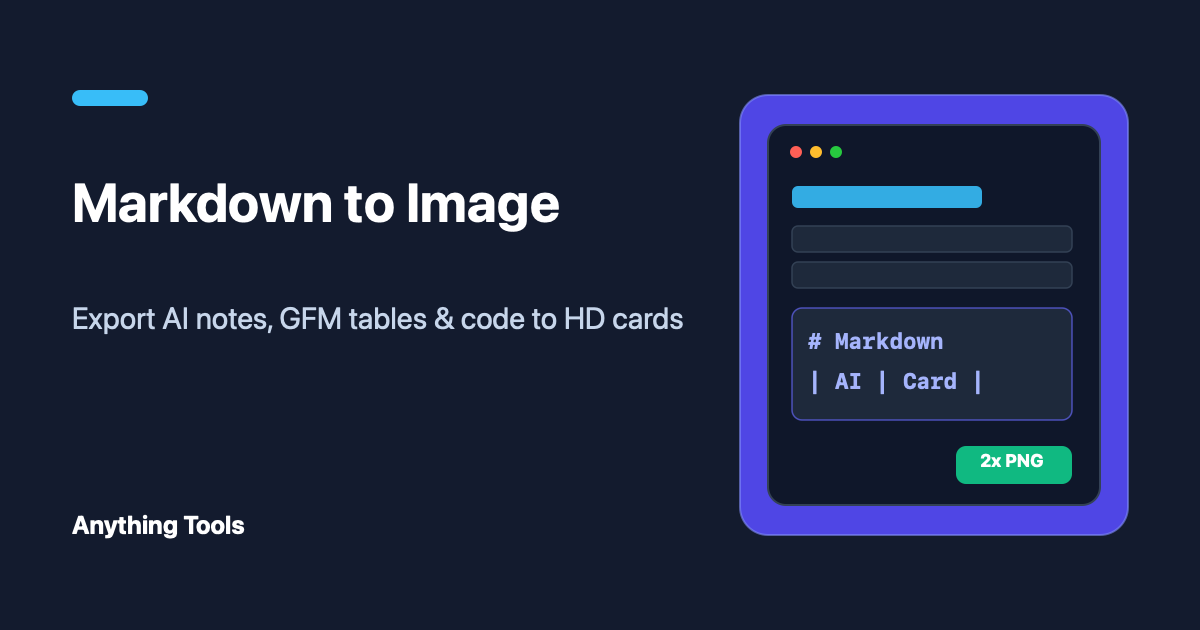
借助 Anything Tools 全新上线的免费 Markdown 转长图与分享卡片工具,只需几秒钟,就能将任何 Markdown 文本或 AI 回答转换成极具质感的视网膜级高清长图。
为什么用 Markdown 转长图卡片替代传统截图?
| 分享方式 | 表格与代码高亮 | 手机端阅读体验 | 视觉美观度 | 隐私安全性 |
|---|---|---|---|---|
| 直接粘贴源码 | ❌ 符号裸露无法阅读 | ⚠️ 格式混乱 | ❌ 纯文本无排版 | ✅ 本地 |
| 系统滚动长截屏 | ⚠️ 容易在拼接处错位 | ❌ 电脑截屏在手机字太小 | ❌ 带有杂乱操作栏 | ✅ 本地 |
| Markdown 转长图工具 | ✅ 完美支持 GFM 表格 + Shiki 高亮 | ✅ 440px 手机专属宽度 | ✅ 5 款主题 + 渐变外框 | ✅ 100% 浏览器本地处理 |
三步生成高颜值 Markdown 分享长图
第一步:粘贴 Markdown 或导入 .md 文件
在 ChatGPT、DeepSeek 或 Claude 的回答底部点击**“复制”按钮**(复制出的内容自带标准 Markdown 标题、表格和代码块语法),直接粘贴到 Markdown 转长图工具 左侧输入框,或点击“导入 .md”加载本地文档。
第二步:挑选卡片主题与最佳宽度
工具内置了 5 款精心调校的排版主题:
- 极简纯白(Modern Light):干净利落的白底黑字,适合技术文档、周报与产品更新日志。
- 暗黑终端(macOS Dark):深邃蓝黑背景搭配高对比度语法高亮,极客感拉满。
- 暖色纸张(Warm Paper):柔和护眼的米色纸张质感,非常适合制作小红书读书笔记、知识卡片与长文摘录。
- AI 翠绿 / 深海科技:专为大模型评测对比与总结笔记设计的现代配色。
如何选择画布宽度?
440px(手机长图):专为微信聊天、朋友圈与小红书竖屏阅读优化,手机上不用放大也能看清每个字。640px(社交贴文):适合微博、X、公众号插图与飞书/钉钉群分享。820px(宽屏文档):当 Markdown 中包含多列对比大表格或较长代码行时,选 820px 可避免挤压换行。
💡 小技巧:如果不想要彩色渐变外框,只需将**“外框留白边距”滑块拉到
0px**,即可导出紧贴边缘的无边框纯净长图!
第三步:一键复制图片或下载 2x/3x 超清文件
- 点击 “复制图片”:无需保存文件到硬盘,直接将高清 PNG 写入剪贴板,切换到微信、飞书或 Notion 按
Ctrl+V/Cmd+V即可发送。 - 点击 “导出 PNG / JPG / SVG”:支持最高 3x 超清视网膜倍率,放大数倍文字依然锐利。
延伸工作流工具推荐
- 想把 Markdown 转成微信公众号富文本或网页内联代码?试试 Markdown 转 HTML 工具。
- 只需要把一段简短源码做成渐变背景桌面卡片?可以使用 代码转图片工具。
- 想要批量整理导出的大模型对话记录?试试 ChatGPT 会话转换器。