如何为你的网站生成二维码

如何为你的网站生成二维码
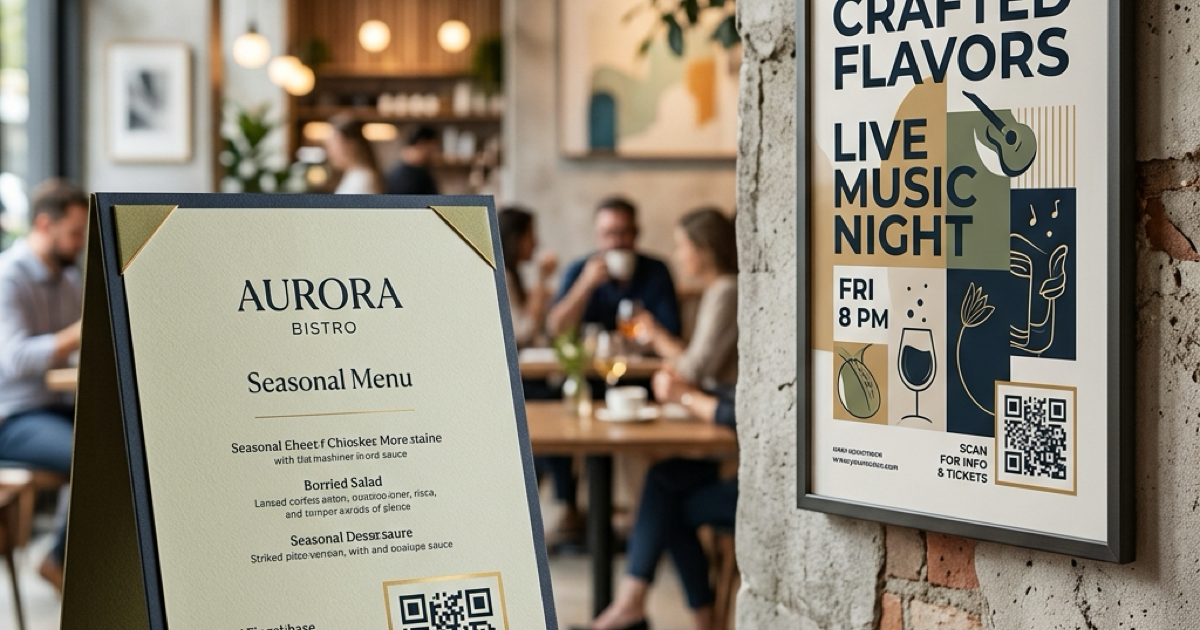
网站二维码可以让用户从线下场景快速进入你的网站。你可以把它放在产品包装、名片、海报、门店物料、演示文稿或收据上,让用户扫码后直达最重要的页面。
如果你想用最直接的方式完成这件事,可以使用 Anything Tools 二维码生成器。输入网址、生成二维码、下载图片,就可以用于线上或线下素材。
为什么要给网站生成二维码?
当用户在线下看到你的品牌,但又不想手动输入网址时,二维码就是最自然的入口。
常见场景包括:
- 在名片上放官网入口
- 在产品包装上链接商品页
- 在活动海报上链接报名页
- 在线下传单上链接营销落地页
- 在门店、展台或收银台上提供手机访问入口
重点不在于“有没有二维码”,而在于扫码后进入的页面是否足够明确。
第一步:先选对目标网址
生成二维码之前,先决定你希望用户进入哪个页面。
例如:
- 想让用户了解品牌时,可以链接首页
- 用户已经接近购买时,更适合链接产品页或价格页
- 如果是活动、海报或线下投放,最好链接专门的营销落地页
- 如果目标是咨询或预约,可以直接链接联系页面
大多数情况下,一个聚焦的落地页会比泛泛的首页转化更好,因为用户扫码时通常带着明确目的。
第二步:确保页面适合手机访问
大多数网站二维码都是用手机扫描的,所以目标页面必须适配移动端,加载速度也要足够快。
建议同时检查:
- URL 是否尽量简洁易读
- 是否需要加 UTM 参数做活动追踪
- 页面在手机上是否容易阅读和点击
- 扫码后是否能立刻看到清晰 CTA
如果你后续需要把二维码图片转换成别的格式,也可以配合使用 图片转换工具。
第三步:生成网站二维码
具体流程很简单:
- 打开 网站二维码生成器
- 粘贴完整网址
- 生成二维码
- 下载图片
一个基础可用的网站二维码,到这里就完成了。
如果你需要把二维码放进品牌视觉物料中,也可以适度调整颜色,但一定要保持二维码与背景之间有明显对比度,否则会影响识别率。
第四步:发布前先测试
二维码“看起来没问题”并不代表实际扫描一定没问题。
在印刷或正式上线之前,至少要测试:
- iPhone 和 Android 是否都能顺利扫描
- 明亮与较暗环境下的识别情况
- 不同距离下的扫描体验
- 实际导出尺寸或印刷尺寸是否仍然清晰
同时确认扫码后打开的是正确页面,尤其要检查带参数的网址是否完整。
网站二维码的实用建议
尺寸不要过小
二维码太小,在真实场景里很容易扫描失败。尤其是海报、门店物料、展会看板这类需要一定距离扫码的场景,更不能压缩得太小。
保留足够留白
二维码四周需要有空白区域。不要把边框、文字或装饰元素贴得太近。
尽量保持高对比度
黑白配色依然最稳妥。如果你要做品牌色版本,先确认对比度足够高。
在旁边写清楚行动提示
如果用户不知道扫码后会发生什么,扫码率通常会下降。
例如:
- 扫码访问官网
- 扫码查看价格
- 扫码预约演示
- 扫码领取活动信息
不同场景使用不同落地页
同一个网站,不一定所有二维码都该指向同一个地址。包装、海报、活动胸牌、收据上的二维码,完全可以对应不同页面。
网站二维码适合放在哪里?
比较常见的位置包括:
- 名片
- 门店橱窗
- 产品包装
- 宣传册
- 活动物料
- 演示文稿
- 发票或小票
用户意图越强,二维码对应的页面就越应该具体。
常见错误
下面这些问题会直接影响扫码效果:
- 链接到移动端体验很差的页面
- 明明有活动页,却只放首页
- 印刷尺寸太小
- 背景太复杂,影响识别
- 导出或印刷后没有重新测试
- 没有告诉用户为什么要扫码
这些细节往往比“二维码样式是否花哨”更重要。
总结
如果你正在找适合网站使用的二维码生成方式,核心流程其实很简单:选对页面、生成二维码、手机实测、再放到合适的线下或线上场景里。
对大多数网站来说,真正有效的不是“随便生成一个二维码”,而是让二维码配合明确的 CTA 和准确的落地页一起工作。