如何在 2026 年选择无障碍 UI 配色
如何在 2026 年选择无障碍 UI 配色
选择界面颜色,不只是品牌审美问题。它会直接影响可读性、操作判断、错误预防,以及产品是否让人觉得可靠。
如果按钮看起来漂亮,但文字难以辨认,那这套配色就没有完成它的任务。真正好的无障碍配色,应该先让界面更清晰,再谈装饰感。
如果你想先快速试色并转换颜色格式,可以直接使用 Anything Tools 颜色选择器。
先看对比度,再谈“好不好看”
很多团队会先定一个品牌主色,然后把它尽量用到所有地方。这往往会出问题,因为一个强调色很难同时适合正文、背景、边框、标签、状态提示和禁用态。
更稳妥的方式,是先从用户最常读、最常操作的界面区域开始:
- 正文与主背景
- 次级文字与浅色面板
- 按钮与链接
- 成功、警告、错误状态
普通文本通常需要满足足够稳妥的对比度,才能符合 WCAG 的可读性预期。对于按钮、标签和提示状态,即使不是正文,也必须让用户一眼分清“可点”“已选中”“有风险”。
不要只找一个完美色值,而是建立一套小型色彩系统
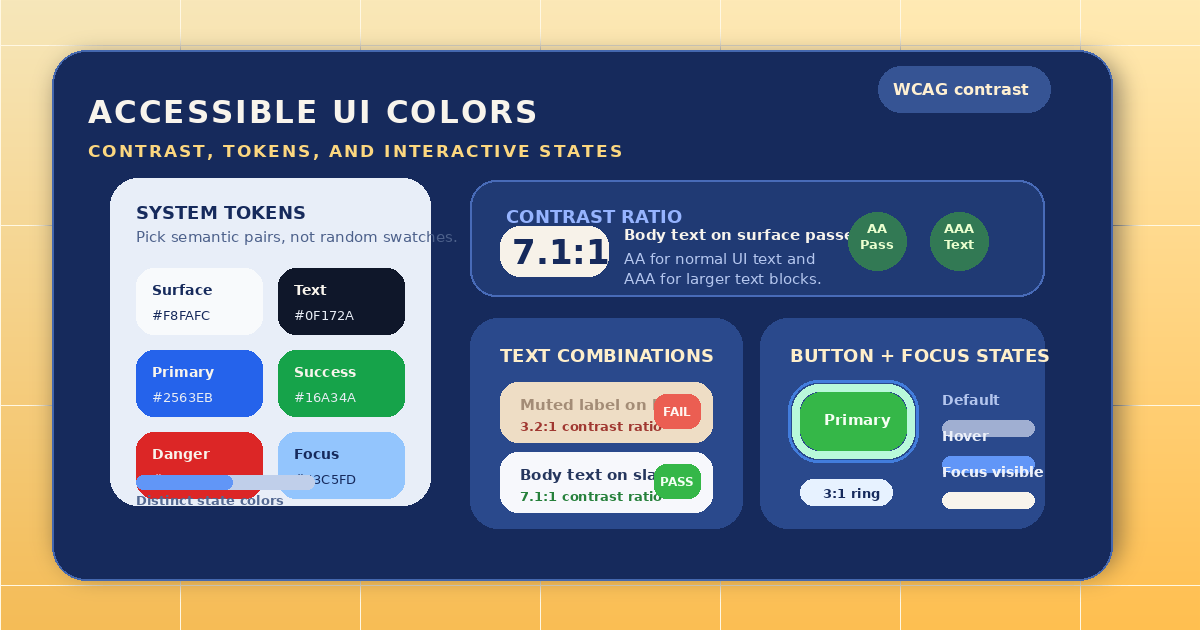
无障碍界面更容易维护的关键,不是“找到一个神奇的 HEX”,而是给每个颜色角色明确职责。常见做法是先定义一小组 token:
- 页面背景
- 主文字
- 次级文字
- 边框
- 主操作色
- 成功色
- 警告色
- 错误色
当这些角色清楚后,你就能围绕它们延伸深浅层级,而不是每做一个页面就重新猜一次。
重点不是颜色越多越好,而是一致性越高越好。
一定要在真实组件里测试,而不是只看色块
颜色单独看没问题,不代表放进产品里也没问题。真正应该测试的是:
- 带文字的主按钮
- 带占位符的输入框
- 表单下方的错误提示
- 被选中的标签页
- 禁用状态的操作按钮
很多可访问性问题都出在“组合”上,而不是单个颜色本身。例如浅灰文字放在纯白背景上还勉强可读,放进浅色卡片或搭配细边框后,就会明显发虚。
调色时尽量用 HSL 或成体系的色阶
如果团队只是在多个随机 HEX 值之间来回试,后续维护会非常困难。更实用的方式,是按色相、饱和度、明度来有意识地调整。
这样你就更容易回答这些实际问题:
- 这个警告色应该更深一点,还是更低饱和一些?
- 边框是不是和卡片背景太接近了?
- hover 状态需要明显加深,还是只要轻微变化就够?
Anything Tools 颜色选择器 在这一步很方便,因为它支持在 HEX、RGB、HSL 之间快速切换,也能顺手看配色关系和深浅变化。
最常见的无障碍配色错误
下面这些问题在产品里反复出现:
- 为了“现代感”把正文做得太灰
- 只靠颜色表达错误或成功状态
- 红绿搭配对色觉缺陷用户不友好
- 焦点边框太弱,键盘导航时几乎看不见
- 把文字放到渐变或染色背景上,却没有重新检查对比度
一个很实用的原则是:只要这个状态重要,就不要只靠颜色。可以同时结合字重、图标、标签或形状变化。
把配色写成可复用规则,工程实现才不会跑偏
很多配色在设计稿里是对的,真正上线后却失真,原因往往不是设计不好,而是 token 没有被清楚记录。建议把每个颜色的用途和限制写明白。如果团队会把设计 token 放进配置文件或交接文档里,也可以顺手用 Anything Tools JSON Formatter 整理颜色对象,减少工程接入时的误读。
一份实用的颜色文档通常至少包括:
- token 名称
- 精确色值
- 适用背景
- 可用于文字还是只适合装饰
- hover 与 active 变体
一个足够轻量的浏览器工作流
对大多数团队来说,下面这套流程就够用了:
- 先确定品牌色或起始界面色。
- 生成相邻色阶和协调配色。
- 在真实按钮、卡片、输入框中测试。
- 去掉对比度太弱的组合。
- 把最终 token 整理成可复用格式。
这样做比每个页面单独调色更快,也更容易随着产品规模增长继续维护。
结论
无障碍 UI 配色的目标,是让用户更轻松地读懂界面、完成判断和操作。也就是说,文字要清楚,状态要明显,重点要稳定可见。
把颜色当成界面结构,而不是装饰层,会让产品质量更稳。如果你想快速开始建立这套结构,可以先用 Anything Tools 颜色选择器 搭出候选配色,再放进真实组件里验证。