
如何在线查看、校验并转换 JSONL (JSON Lines) 文件:大模型微调与日志利器(2026 指南)
Anything Tools Editorial
||
1 分钟阅读
|开发者工具
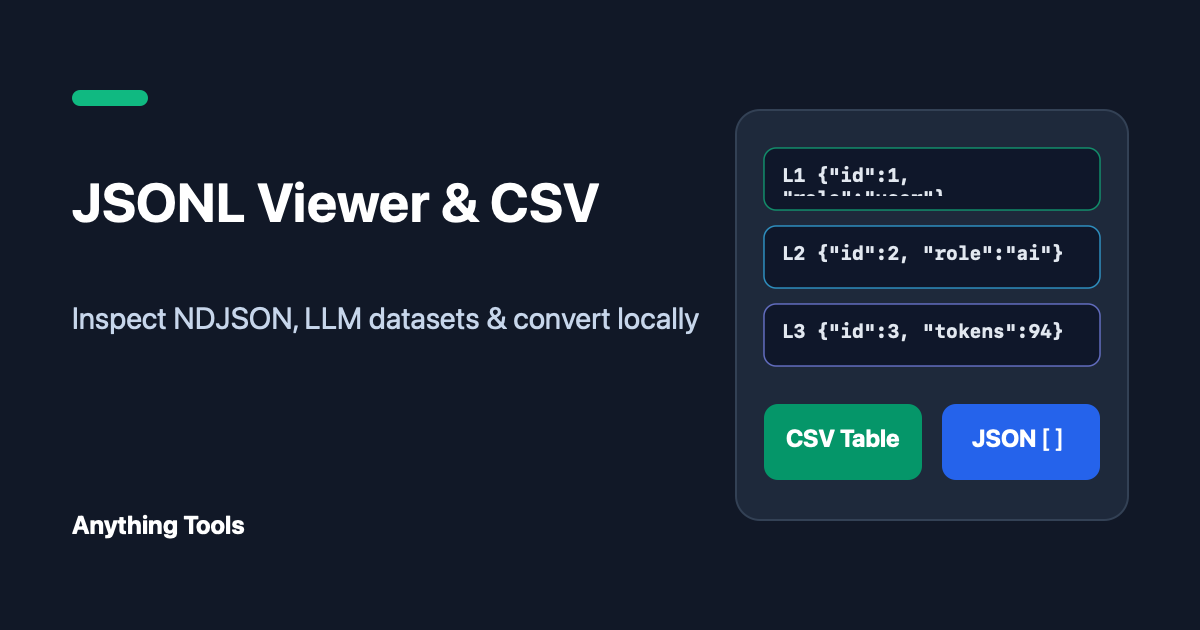
在进行 OpenAI / DeepSeek / Claude 大模型微调(Fine-tuning)、调用 Batch API 批处理接口,或者分析海量服务端日志(ELK / ClickHouse)时,.jsonl(JSON Lines,又称 .ndjson) 已经成为了行业标准格式。
但很多开发者都会遇到一个抓狂的场景:把 .jsonl 文件内容粘贴进传统的在线 JSON 格式化工具,第二行直接报错 SyntaxError: Unexpected token!
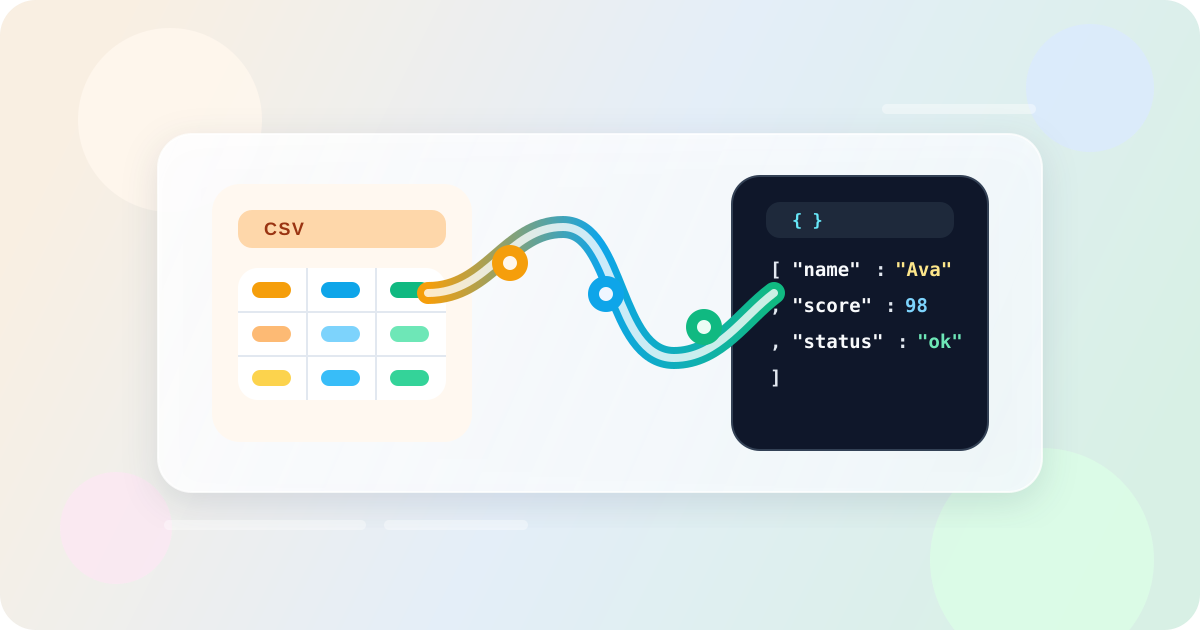
本文将带你了解 JSONL 的核心优势,并演示如何使用免费的 JSONL 在线查看器与互转工具,在浏览器本地实现表格化浏览、AI 对话气泡预览、报错行精准定位,以及 JSONL ↔ CSV / JSON 数组双向互转。
为什么大模型与日志系统都偏爱 JSONL?
| 对比维度 | JSONL (.jsonl / .ndjson) | 标准 JSON 数组 (.json) | CSV 表格 (.csv) |
|---|---|---|---|
| 数据结构 | 每行一个独立的 JSON 对象,\n 分隔 | 整个文件包裹在一个 [...] 数组中 | 纯平面的行与列 |
| 流式追加写入 | ✅ 直接在文件末尾追加一行即可 | ❌ 必须解析并改写整个文件结尾 | ✅ 支持直接追加 |
| 嵌套结构支持 | ✅ 原生支持多层嵌套(如 messages 对话列表) | ✅ 原生支持多层嵌套 | ❌ 嵌套结构极易导致错列 |
| 典型应用场景 | LLM 微调数据集、Batch API、流式日志 | 普通接口返回、配置文件 | Excel 报表、浅层数据统计 |
三步搞定 JSONL 在线预览、排错与格式转换
第一步:粘贴数据或拖拽导入 .jsonl 文件
打开 JSONL 在线查看器与互转工具,直接粘贴多行 JSONL 数据,或将本地的 .jsonl / .ndjson 文件拖入输入框。
💡 隐藏技巧(JSON 数组转 JSONL):如果你手头是一份普通的 JSON 数组(
[{...}, {...}]),需要转换成大模型微调要求的严格单行 JSONL,直接把它粘贴进输入框,点击左下角的 “规范为单行 JSONL” 即可一键压平!
第二步:切换“表格视图”与“AI 对话卡片视图”
- 表格视图(Table View):自动扫描所有行的顶层字段并生成类 Excel 表格;点击任意一行,底部立即展开该行的缩进 JSON 详情。
- 逐行卡片 / AI 对话预览:当检测到数据行包含大模型微调标准的
messages数组(system、user、assistant)时,工具会自动渲染出带角色标签的对话预览气泡,检查微调语料质量一目了然。 - 逐行语法报错定位:如果 1000 行数据里第 85 行少了一个引号,左侧诊断面板会精准标出 “第 85 行语法错误”,同时完全不影响其余 999 行数据的正常浏览与导出。
第三步:一键导出为 CSV、JSON 数组或标准 JSONL
点击右上角的 “导出文件” 下拉菜单:
- 导出 CSV:将 JSONL 转换为符合 RFC-4180 规范的
.csv文件,直接用 Excel、WPS 或 Pandas 打开。 - 导出 JSON:将所有有效行打包为带标准缩进的
[...]JSON 数组。 - 导出 JSONL:剔除空行与多余换行,输出严格规范的每行一条
.jsonl文件。
更多配套开发工具推荐
- 需要格式化或压缩单个复杂 JSON 对象?前往 JSON 格式化与验证工具。
- 想把 Excel 导出的 CSV 表格转回 JSON?试试 CSV 转 JSON 工具。
- 需要解析导出的 ChatGPT 会话 JSON 记录?查看 ChatGPT 会话转换器。