如何將 Markdown 筆記與 AI 回答一鍵轉為高畫質長圖與分享卡片(2026 指南)
Anything Tools Editorial
||
1 分鐘閱讀
|文字與寫作
無論是使用 ChatGPT / Claude / DeepSeek 整理研究報告與比較表格,還是在 Obsidian / Notion 撰寫技術筆記,Markdown 都是最有效率的格式。
然而,當你想把這些內容分享到 LINE、Threads、X (Twitter)、IG 或 Slack 時,直接貼上純文字會讓表格與程式碼排版完全跑掉;而手動截圖又常遇到字體太小或表格被截斷的問題。
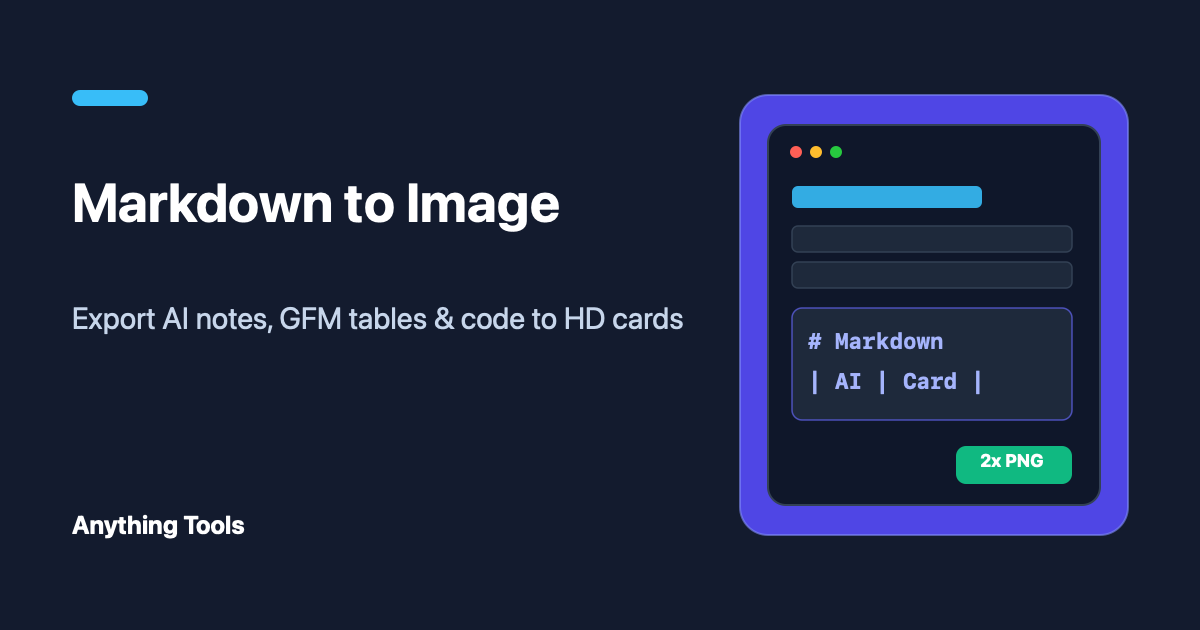
透過免費的 Markdown 轉長圖與分享卡片工具,你可以在瀏覽器本地一鍵將 Markdown 轉換為高解析度 PNG、JPG 或 SVG 視覺卡片。
三步驟將 Markdown 轉為高解析度長圖
- 貼上 Markdown 或匯入
.md檔案:從 AI 對話點擊「複製」並貼入 Markdown 轉長圖工具。 - 挑選主題與寬度:內建「極簡純白」、「暗黑終端」、「暖色紙張」等 5 款主題,並提供
440px(手機直向長圖)、640px(社群貼文)與820px(寬表格/程式碼)三種尺寸。將外框留白設為0px即可匯出無邊框長圖。 - 一鍵複製或下載 2x/3x 超清圖片:點擊「複製圖片」直接貼上至聊天視窗,或下載 PNG / JPG / SVG 檔案。
相關實用工具
- 需要將 Markdown 轉為富文本或網頁標籤?試試 Markdown 轉 HTML 工具。
- 專門美化單段程式碼截圖?前往 程式碼轉圖片工具。
- 整理完整 AI 對話紀錄?查看 ChatGPT 對話轉換器。