如何在 2026 年挑選無障礙 UI 配色
如何在 2026 年挑選無障礙 UI 配色
挑選介面顏色,不只是品牌美感問題。它會直接影響可讀性、操作判斷、錯誤預防,以及產品是否讓人覺得可靠。
如果按鈕看起來很漂亮,但文字難以辨認,那這套配色就沒有完成它該做的事。真正好的無障礙配色,應該先讓介面更清楚,再談裝飾感。
如果你想先快速試色並轉換顏色格式,可以直接使用 Anything Tools 顏色選擇器。
先看對比,再談好不好看
很多團隊會先定一個品牌主色,然後想把它盡量用到所有地方。這通常會出問題,因為一個強調色很難同時適合正文、背景、邊框、標籤、狀態提示和停用狀態。
更穩妥的做法,是先從使用者最常閱讀、最常操作的區塊開始:
- 正文與主背景
- 次要文字與淡色面板
- 按鈕與連結
- 成功、警告、錯誤狀態
一般文字通常需要足夠穩妥的對比度,才能符合 WCAG 的可讀性預期。對按鈕、標籤和提示狀態來說,即使不是正文,也必須讓使用者一眼分清楚哪些能點、哪些已選取、哪些有風險。
不要只找一個完美色值,而是建立一套小型色彩系統
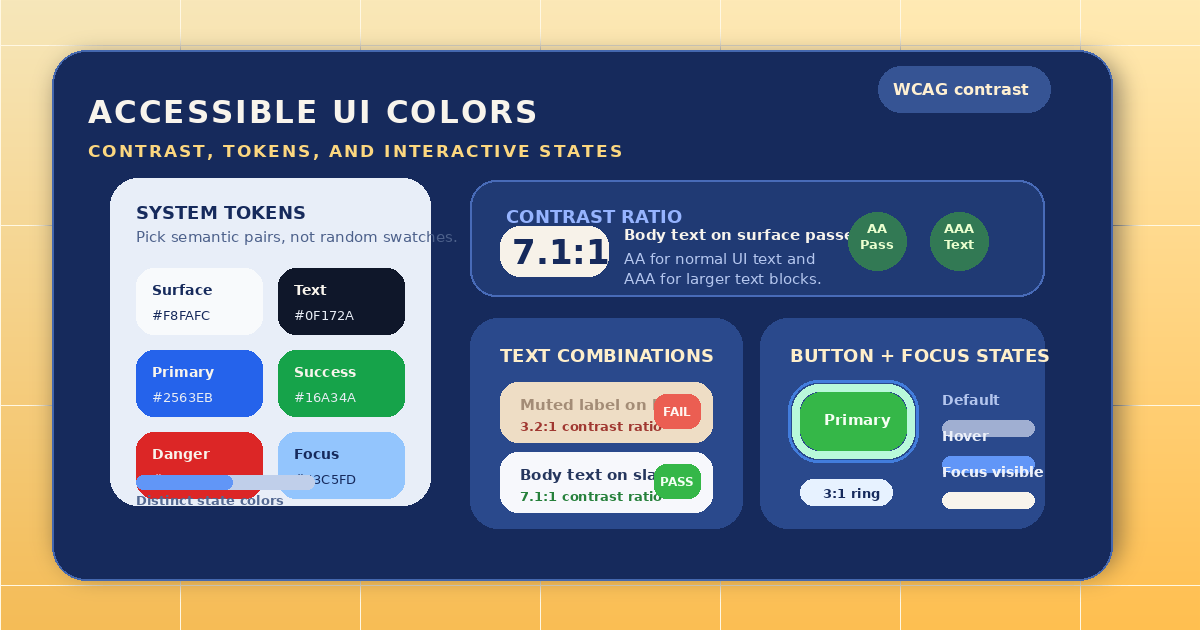
無障礙介面更容易維護的關鍵,不是找到一個神奇的 HEX,而是先替每個顏色角色定義用途。常見做法是先建立一組小型 token:
- 頁面背景
- 主文字
- 次要文字
- 邊框
- 主要操作色
- 成功色
- 警告色
- 錯誤色
當這些角色清楚後,你就能圍繞它們延伸深淺層級,而不是每做一個畫面就重猜一次。
重點不是顏色越多越好,而是一致性越高越好。
一定要在真實元件中測試,而不是只看色塊
顏色單獨看沒問題,不代表放進產品裡也沒問題。真正應該測試的是:
- 有文字的主按鈕
- 有 placeholder 的輸入框
- 表單下方的錯誤提示
- 被選取的頁籤
- 停用狀態的操作按鈕
很多可近用性問題都出在組合,而不是單一顏色本身。例如淺灰文字放在白底上勉強可讀,放進帶色卡片或搭配細邊框後,就會變得很虛。
調色時盡量使用 HSL 或有結構的色階
如果團隊只是在多個隨機 HEX 值之間來回試,後續維護會很痛苦。更實用的方式,是按色相、飽和度、明度去有意識地調整。
這樣你會更容易回答這些實際問題:
- 這個警告色應該更深一點,還是降低飽和度?
- 邊框是不是和卡片背景太接近?
- hover 狀態需要明顯加深,還是只要微調就夠?
Anything Tools 顏色選擇器 在這一步很方便,因為它能快速切換 HEX、RGB、HSL,也能順手查看配色關係和明暗變化。
最常見的無障礙配色錯誤
下面這些問題在產品裡反覆出現:
- 為了看起來現代,把正文做得太灰
- 只靠顏色表達成功或錯誤狀態
- 紅綠組合對色覺缺陷使用者不友好
- 焦點外框太弱,鍵盤導覽時幾乎看不見
- 把文字放到漸層或染色背景上,卻沒有重新檢查對比
一個很實用的原則是:只要這個狀態重要,就不要只靠顏色。可以同時搭配字重、圖示、標籤或形狀變化。
把配色寫成可重用規則,工程落地才不會偏掉
很多配色在設計稿裡是正確的,真正上線卻失真,常常不是設計問題,而是 token 沒有被清楚記錄。建議把每個顏色的用途與限制寫清楚。如果團隊會把設計 token 放進設定檔或交接文件,也可以順手用 Anything Tools JSON Formatter 整理顏色物件,減少工程接入時的誤讀。
一份實用的顏色文件通常至少要包括:
- token 名稱
- 精確色值
- 適用背景
- 能否作為文字色
- hover 與 active 變體
一套夠輕量的瀏覽器工作流
對大多數團隊來說,下面這套流程就很夠用:
- 先確定品牌色或起始介面色。
- 生成相鄰色階與協調配色。
- 在真實按鈕、卡片、輸入框中測試。
- 移除對比太弱的組合。
- 把最終 token 整理成可重用格式。
這樣做比每個畫面單獨調色更快,也更容易隨著產品成長繼續維護。
結論
無障礙 UI 配色的目標,是讓使用者更容易讀懂介面、完成判斷與操作。也就是說,文字要清楚,狀態要明顯,重點要穩定可見。
把顏色當成介面結構,而不是裝飾層,產品品質會更穩。如果你想快速開始建立這套結構,可以先用 Anything Tools 顏色選擇器 產生候選配色,再放進真實元件裡驗證。