如何為社群媒體調整圖片尺寸
Anything Tools 團隊
||
7 分鐘閱讀
|教學
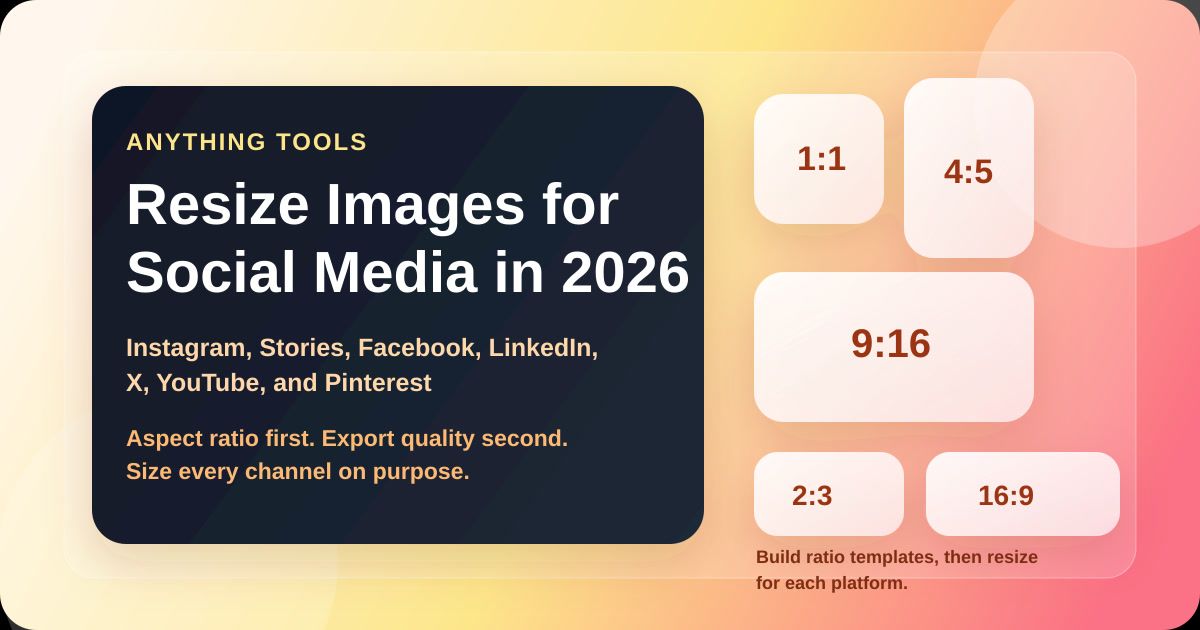
如何為社群媒體調整圖片尺寸
社群平台不喜歡超大檔案、比例混亂,或是在手機上把重要內容裁掉的圖片。對社群內容來說,最穩定的做法是先依目標版位調整尺寸,再決定是否壓縮或轉檔。
實作上,建議先用 圖片尺寸調整工具,再視需要搭配 圖片壓縮工具 或 圖片轉換工具。
常見社群圖片尺寸速查
以下尺寸適合作為日常發布時的安全起點:
| 平台 | 建議尺寸 | 比例 | 適合用途 |
|---|---|---|---|
| Instagram 直式貼文 | 1080 x 1350 | 4:5 | 需要更高版面的一般貼文 |
| Instagram 方形貼文 | 1080 x 1080 | 1:1 | 產品圖、引言圖、簡潔視覺 |
| Story / Reels 封面 | 1080 x 1920 | 9:16 | 全螢幕手機內容 |
| Facebook 貼文圖 | 1200 x 630 | 1.91:1 | 連結分享與一般貼文 |
| LinkedIn 貼文圖 | 1200 x 627 | 1.91:1 | 品牌更新、文章宣傳 |
| X 貼文圖 | 1200 x 675 | 16:9 | 橫式視覺與公告圖 |
| YouTube 縮圖 | 1280 x 720 | 16:9 | 影片縮圖 |
| Pinterest Pin 圖 | 1000 x 1500 | 2:3 | 教學圖與直式內容 |
這些更適合當作工作尺寸,而不是拿來把小圖硬放大。大圖縮小通常沒問題,小圖放大常常會變糊。
先決定比例,再設定像素
很多社群圖片出錯,不是因為尺寸數字記錯,而是一開始就用錯畫布比例。
常見問題包括:
- 方圖硬塞進直式版位
- 標題貼邊,手機預覽時被裁掉
- 同一張圖直接發所有平台,結果每個平台裁切都不同
更穩定的做法是先選比例,再輸出尺寸:
- Instagram 動態貼文優先
4:5 - Story、Reels 等全螢幕內容優先
9:16 - YouTube 與多數 X 視覺適合
16:9 - Facebook、LinkedIn 分享圖常用
1.91:1
一個不容易出錯的流程
1. 先做主圖尺寸版本
打開 圖片尺寸調整工具,為每個平台各自輸出,而不是拿同一張圖硬改成所有尺寸。
這樣比較容易控制:
- 寬高尺寸
- 直式或橫式構圖
- 標題、Logo、CTA 的留白
- 手機端裁切安全區
2. 重要內容不要貼邊
不同平台、不同預覽位置的裁切方式並不完全一致。建議把重要內容放在中間安全區:
- 文字不要貼近畫布外側 10% 到 15%
- 人臉、Logo、按鈕避免放在角落
- Story 類內容上下要預留平台 UI 空間
如果一張設計必須完整無裁切才成立,那通常不適合直接拿去做社群分發。
3. 調完尺寸再壓縮
尺寸確定後,再用 圖片壓縮工具 降低檔案大小。這樣可以在不改變版型的前提下減少上傳負擔。
這一步很重要,因為社群平台本身還會再次壓縮圖片。先上傳尺寸正確、檔案乾淨的版本,通常比直接上傳原始大圖更穩。
匯出哪種格式比較適合?
JPG適合照片、人物圖、縮圖PNG適合文字清晰度要求高的海報、介面截圖、透明背景素材WebP很適合網頁與內部協作,但部分發佈工具仍可能先轉一次格式
如果平台或工作流程不接受目前格式,可以先用 圖片轉換工具 轉成更通用的格式。
常見錯誤
- 1080px 的版位卻上傳 4000px 原圖
- Story 內容匯出成方圖,再交給平台自動裁切
- 把 600px 小圖放大到 1200px 還期待保持銳利
- 字做得太小,只在桌機預覽時好看
- 不檢查平台差異,一張圖同時發 Instagram、LinkedIn、Pinterest、YouTube
長期更有效的方法
對團隊與內容創作者來說,最省時間的做法不是死記所有平台尺寸,而是先建立 3 到 4 套常用比例模板:
1:14:59:1616:9
最後再依平台尺寸做精準輸出。這通常比每次重做設計更快,也比「一張圖發全部平台」更安全。