

Comment choisir des couleurs UI accessibles en 2026
Comment choisir des couleurs UI accessibles en 2026
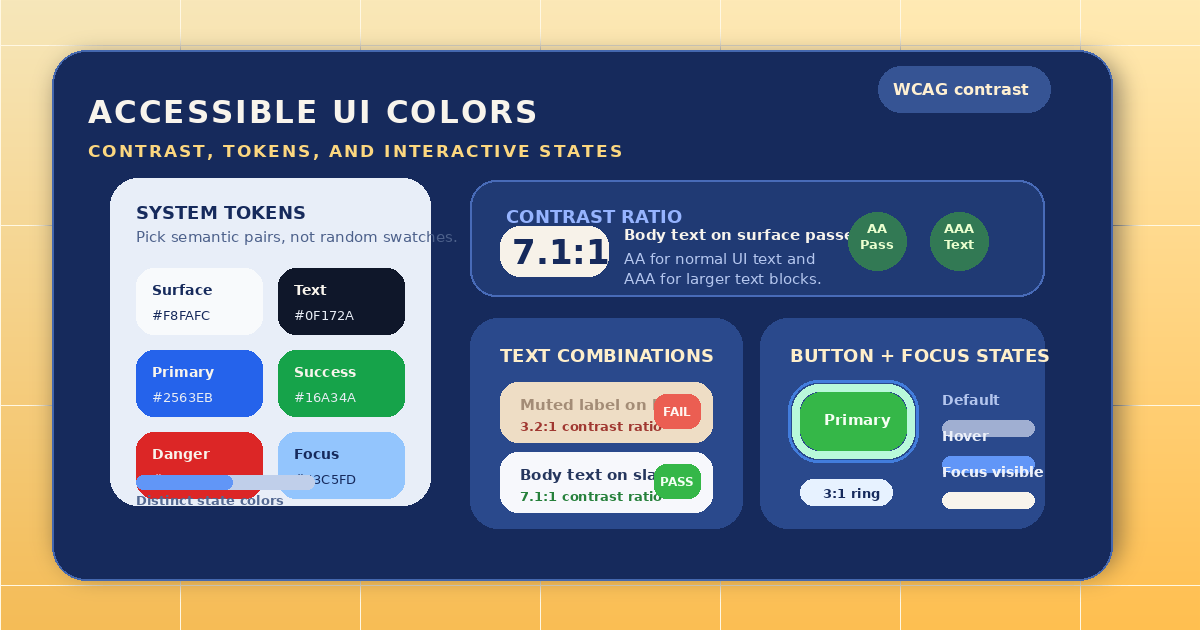
Choisir des couleurs d’interface n’est pas seulement une décision esthétique. Cela influence directement la lisibilité, la clarté des actions, la prévention des erreurs et la confiance ressentie par l’utilisateur.
Si un bouton est joli mais que son texte est difficile à lire, la palette ne fait pas correctement son travail. Une bonne palette accessible doit d’abord rendre l’interface plus claire avant de la rendre plus décorative.
Pour tester rapidement des palettes et convertir des valeurs, vous pouvez commencer avec Anything Tools Color Picker.
Commencez par le contraste, pas par l’effet visuel
Beaucoup d’équipes partent d’une couleur de marque principale et essaient de l’utiliser partout. Le problème, c’est qu’une seule couleur d’accent fonctionne rarement aussi bien pour du texte, des fonds, des bordures, des badges, des graphiques et des états désactivés.
Il est plus sûr de partir des zones que les utilisateurs lisent et utilisent le plus :
- le texte principal sur le fond de base
- le texte secondaire sur des surfaces atténuées
- les boutons et liens
- les états succès, alerte et erreur
Le texte courant doit offrir un contraste suffisant pour répondre aux attentes WCAG. Même sur des composants plus grands, l’écart doit rester assez net pour signaler ce qui est cliquable, sélectionné ou risqué.
Créez un petit système de couleur au lieu de chercher un hex magique
Une interface accessible se maintient mieux quand chaque couleur a un rôle. En pratique, un petit jeu de tokens suffit souvent :
- fond de page
- texte principal
- texte secondaire
- bordure
- action principale
- succès
- alerte
- erreur
Quand ces rôles sont définis, il devient plus simple de créer des variantes claires ou foncées sans improviser à chaque écran.
Le but n’est pas d’avoir énormément de couleurs. Le but est la cohérence.
Testez dans de vrais composants, pas seulement sur des pastilles
Une couleur peut sembler correcte dans un board et échouer dans le produit. Il faut la vérifier dans des composants réalistes :
- un bouton principal avec texte
- un champ avec placeholder
- un message d’erreur sous un formulaire
- un onglet sélectionné
- une action désactivée
Les problèmes d’accessibilité viennent souvent des combinaisons, pas d’une seule valeur. Un gris doux peut sembler acceptable sur blanc, puis devenir difficile à lire dans une carte teintée ou à côté d’une bordure fine.
Ajustez avec HSL ou avec des échelles structurées
Quand une équipe ne manipule que des HEX choisis au hasard, la palette devient vite difficile à maintenir. Il vaut mieux ajuster la teinte, la saturation et la luminosité de manière délibérée.
Cela aide à répondre à des questions concrètes :
- faut-il foncer cette couleur d’alerte ou réduire sa saturation ?
- la bordure est-elle trop proche du fond de carte ?
- le hover doit-il être plus marqué ou simplement un peu plus sombre ?
Anything Tools Color Picker est utile ici, car il permet de passer rapidement entre HEX, RGB et HSL tout en explorant des harmonies et variantes.
Les erreurs d’accessibilité les plus fréquentes
On retrouve souvent les mêmes problèmes :
- utiliser un gris trop clair pour le texte “parce que c’est moderne”
- se reposer uniquement sur la couleur pour exprimer un état
- choisir des couples rouge/vert difficiles pour les personnes daltoniennes
- rendre les focus rings trop discrets
- poser du texte sur un dégradé ou un fond teinté sans retester le contraste
Une règle simple aide beaucoup : si un état est important, la couleur seule ne suffit pas. Il faut aussi jouer sur le poids, les icônes, les labels ou la forme.
Documentez la palette pour éviter les écarts côté implémentation
Beaucoup de systèmes de couleur se dégradent parce qu’ils vivent uniquement dans des captures ou des maquettes. Il faut documenter les tokens et leur usage attendu. Si votre équipe partage ces valeurs dans des fichiers de config ou de handoff, Anything Tools JSON Formatter peut aider à vérifier proprement l’objet avant intégration.
Une documentation utile contient au minimum :
- le nom du token
- la valeur exacte
- le fond prévu
- si la couleur peut servir au texte
- les variantes hover et active
Un workflow simple et réaliste
Pour la plupart des équipes, ce processus suffit :
- Choisir une couleur de départ liée à la marque ou à l’interface.
- Générer des nuances proches et des harmonies.
- Tester textes, bordures et actions sur des fonds réels.
- Éliminer les combinaisons trop faibles.
- Sauvegarder le set final sous forme de tokens réutilisables.
C’est plus rapide que de redessiner chaque écran séparément, et bien plus robuste quand le produit grandit.
À retenir
Des couleurs UI accessibles doivent aider l’utilisateur à lire et décider plus vite. Cela veut dire un texte lisible, des actions claires et des états évidents sur différents écrans et dans différentes conditions visuelles.
Traitez la couleur comme une structure d’interface, pas seulement comme un habillage. Pour démarrer rapidement, utilisez Anything Tools Color Picker puis validez la palette dans de vrais composants.
Articles connexes
Die Besten Kostenlosen Online-Farbwähler-Tools in 2026
Entdecken Sie die besten kostenlosen Online-Farbwähler für Designer und Entwickler. Vergleichen Sie Funktionen, Formate und Barrierefreiheitsprüfungen.
CSS-Verläufe online erstellen: Ein praktischer Design-Workflow
Erstelle CSS-Verläufe online mit bewussten Farbstopps, gut lesbarem Kontrast und wiederverwendbarem CSS.