MarkdownメモやAIの回答を高画質な共有画像カードに変換する方法(2026年版)
Anything Tools Editorial
||
1 分で読めます
|テキスト・文章作成
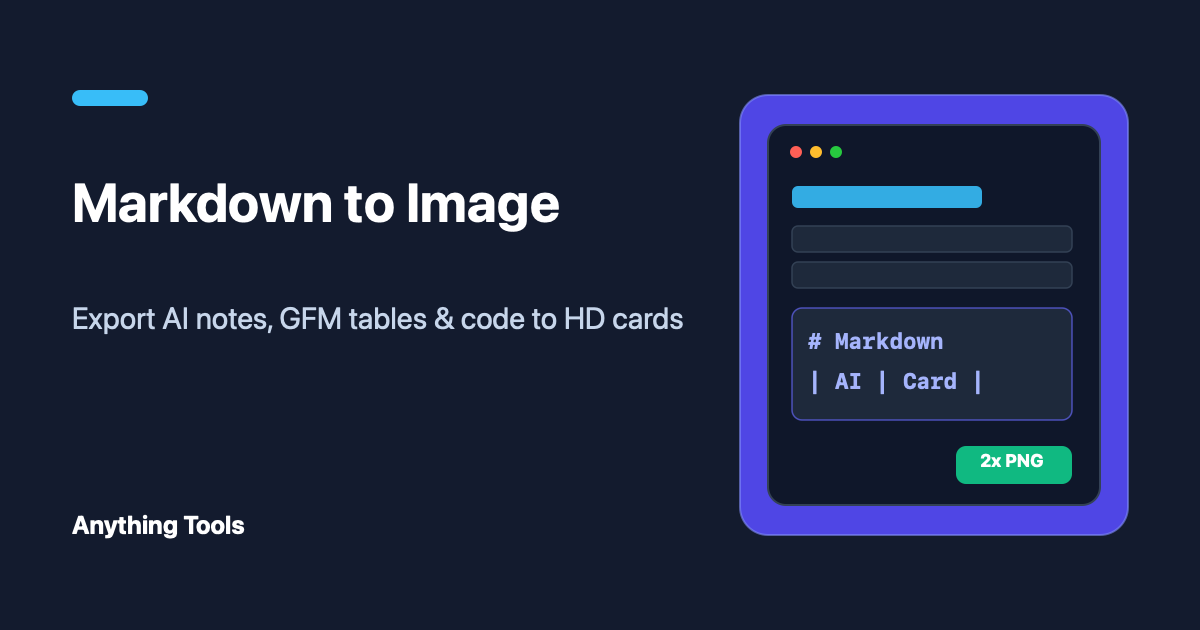
ChatGPT や Claude で出力した比較表やコード付きの要約、Notion や Obsidian で書いた Markdown メモを X(旧Twitter)や Slack、LINE で共有したいとき、そのままテキストを貼り付けると表やコードが崩れてしまいます。
無料の Markdown 画像・SNSカード変換ツール を使えば、サーバーにデータを一切送信せず、ブラウザ内だけで美しい高解像度カード画像を生成できます。
3ステップでMarkdownを画像カードに変換
- Markdownを貼り付け:AIの回答の「コピー」ボタンを押して Markdown画像変換ツール に貼り付けるか、
.mdファイルを読み込みます。 - テーマと横幅を選択:「モダンライト」「macOSダーク」「ウォームペーパー」など5種類のテーマと、スマホ向け
440px・SNS標準640px・ワイド表向け820pxから最適な横幅を選びます。外側余白を0pxにすればフレームなしの長尺画像になります。 - ワンクリックでコピーまたは保存:「画像をコピー」でクリップボードに直接コピーしてSNSやチャットに貼り付けるか、2x/3x Retina解像度のPNG・JPG・SVGとして保存します。
関連ツール
- HTMLコードやリッチテキストに変換したい場合は Markdown HTML 変換ツール
- ソースコード単体をスニペット画像にするなら コード画像化ツール
- AIチャット履歴を整理するなら ChatGPT セッション変換ツール