2026年のアクセシブルなUIカラーの選び方
2026年のアクセシブルなUIカラーの選び方
UI の色を選ぶことは、単なるブランド表現ではありません。読みやすさ、操作判断、入力ミスの防止、そして製品全体の信頼感に直結します。
見た目が美しくても、ボタン内の文字が読みにくいなら、その配色は十分に機能していません。良いアクセシブル配色は、装飾より先に、まず画面を分かりやすくします。
色の試作や形式変換をすぐ始めたいなら、Anything Tools Color Picker が便利です。
まず見るべきは見た目よりコントラスト
多くのチームはブランドカラーを1色決めて、それをできるだけ多くの場所に広げようとします。しかし、1つのアクセントカラーだけで本文、背景、境界線、バッジ、状態表示、無効状態まで全部をうまく支えるのは困難です。
先に確認すべきなのは、ユーザーが最もよく見る部分です。
- 本文とメイン背景
- 補助テキストと淡いパネル
- ボタンとリンク
- 成功、警告、エラー状態
通常サイズの文字は、WCAG を意識した十分なコントラストが必要です。ボタンやラベルのような UI 要素でも、「押せる」「選択中」「危険」が一目で分かる程度の差は欠かせません。
1つの完璧な色ではなく、小さな色設計を作る
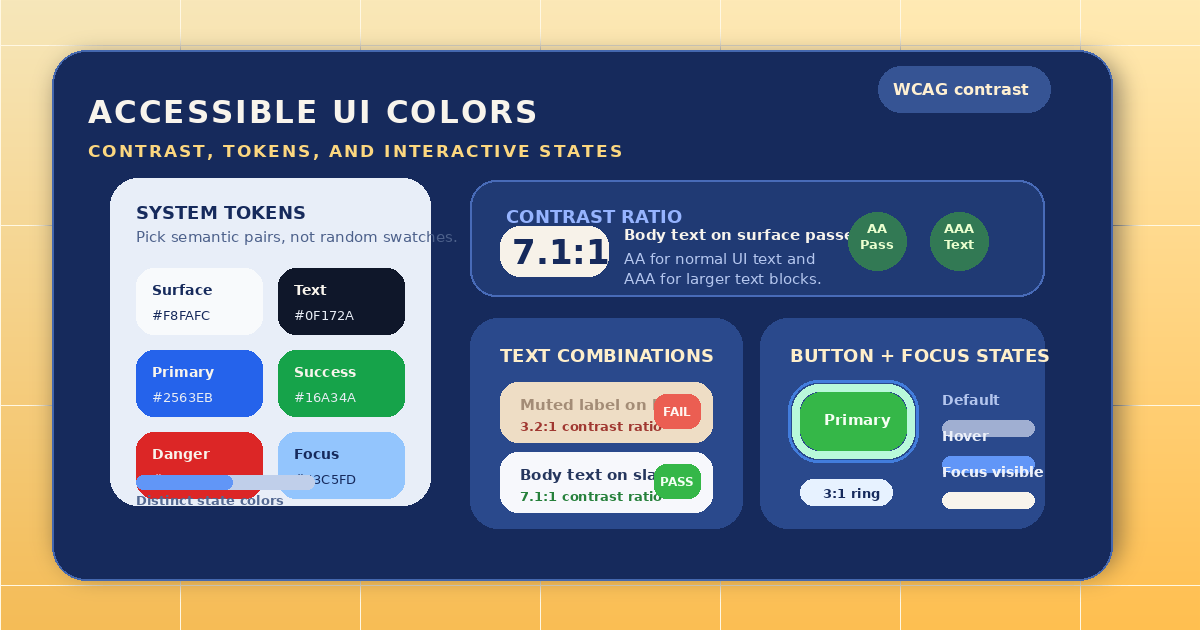
アクセシブルなUIは、1つの HEX 値に頼るより、色の役割を分けた方が維持しやすくなります。たとえば、次のような小さなトークンセットから始めると安定します。
- ページ背景
- 主テキスト
- 補助テキスト
- 境界線
- 主要アクション
- 成功色
- 警告色
- エラー色
役割が整理されると、画面ごとに色を勘で選び直す必要がなくなります。
重要なのは色数ではなく、一貫性です。
単色見本ではなく実際のコンポーネントで確認する
カラーパレット上では問題なく見えても、実際のUIに入れると破綻することがあります。必ず次のような実画面に近い形で確認してください。
- 文字入りの主ボタン
- プレースホルダー付き入力欄
- フィールド下のエラーメッセージ
- 選択中のタブ
- 無効状態のアクション
アクセシビリティ上の問題は、色単体ではなく組み合わせで起こることが多いです。たとえば、薄いグレー文字は白背景では読めても、色付きカードや細い境界線と組み合わさると急に弱く見えます。
調整には HSL や段階的なスケールを使う
複数のランダムな HEX 値を行き来するだけでは、後から維持しにくい配色になります。実務では、色相、彩度、明度を意識して調整する方がはるかに扱いやすくなります。
そうすると、次のような判断がしやすくなります。
- この警告色はもっと暗くすべきか、それとも彩度を下げるべきか
- 境界線はカード背景と近すぎないか
- hover 状態は明確な変化が必要か、それとも少し暗くするだけで十分か
Anything Tools Color Picker なら、HEX、RGB、HSL をすばやく行き来しながら、近い色やバリエーションを確認できます。
よくあるアクセシビリティ上の失敗
よく見る問題は次の通りです。
- モダンに見せたいあまり本文を薄いグレーにしすぎる
- 成功やエラーを色だけで表現する
- 色覚差のあるユーザーに弱い赤と緑の組み合わせを使う
- フォーカスリングが弱すぎてキーボード操作で見えない
- グラデーションや色付き背景の上に文字を置いたのに再確認しない
実用的な原則はシンプルです。重要な状態は色だけに頼らないことです。太さ、アイコン、ラベル、形の変化も一緒に使う方が安全です。
仕様として残して実装ブレを防ぐ
デザイン上は正しかった配色が実装で崩れる原因は、色そのものより、使い方の記録不足であることが多いです。トークン名、用途、想定背景、使用ルールを明文化してください。もし色トークンを設定ファイルや引き継ぎ資料で共有するなら、Anything Tools JSON Formatter でオブジェクトを整えて確認するのも有効です。
最低限まとめておきたい項目は次の通りです。
- トークン名
- 正確な値
- 想定背景
- 文字色として使えるか
- hover と active の変化
実務で十分使える軽いワークフロー
多くのチームでは、次の流れで十分です。
- 起点となるブランドカラーやUIカラーを決める。
- 近い色や段階的なバリエーションを作る。
- ボタン、カード、入力欄など実際のUIで試す。
- コントラストの弱い組み合わせを削る。
- 最終トークンを再利用できる形で保存する。
このやり方は、画面ごとに色を選び直すより速く、プロダクトが大きくなっても維持しやすくなります。
まとめ
アクセシブルなUIカラーの目的は、ユーザーの判断と操作を楽にすることです。つまり、文字は読みやすく、状態は見分けやすく、重要な要素は安定して目に入る必要があります。
色を装飾ではなくインターフェースの構造として扱うと、品質は大きく安定します。まずは Anything Tools Color Picker で候補を作り、実際のコンポーネントで確認してから採用するのが堅実です。