コンテンツの書式設定を改善するためのテキストケース変換ツールの使い方
Anything Tools Team
||
3 分で読めます
|チュートリアル
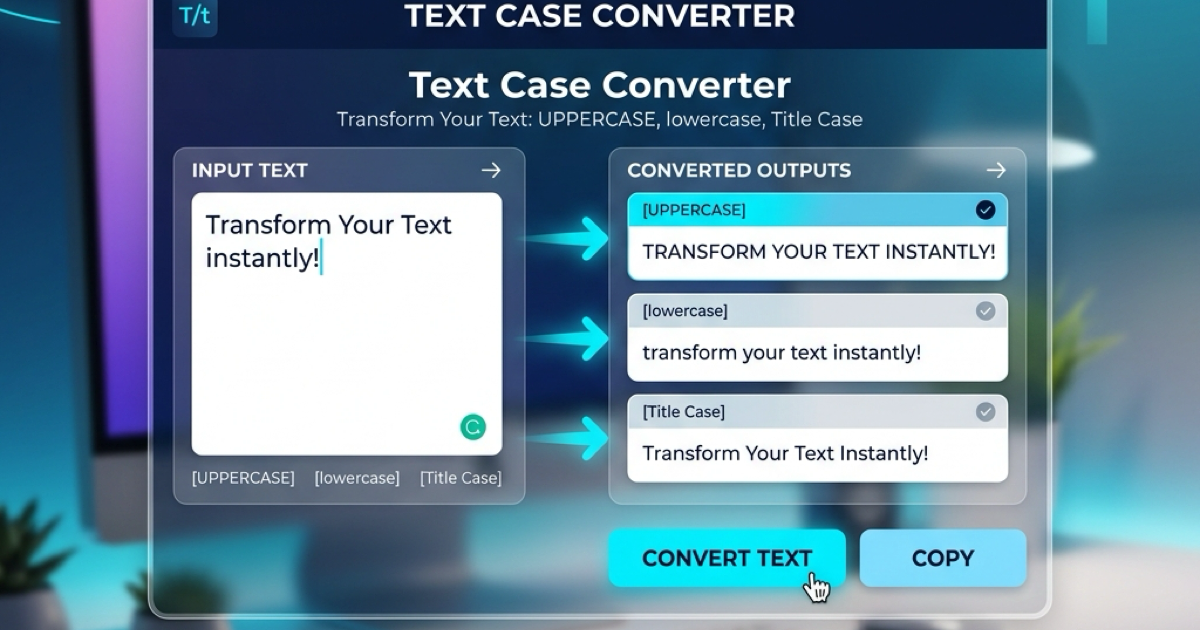
コンテンツの書式設定を改善するためのテキストケース変換ツールの使い方
プロの執筆、ソーシャルメディア管理、またはプログラミングにおいて、テキストのケース(大文字・小文字)の一貫性は非常に重要です。「HELLO WORLD」を「Hello World」や「hello world」に手動で変更するのは面倒で、ミスも起こりやすいです。ここで、テキストケース変換ツールがデジタルツールキットの必須アイテムとなります。
このガイドでは、なぜテキストのケースが重要なのか、そして2026年に当社の無料オンラインツールを使用して書式設定タスクを効率化する方法について説明します。
ケースの一貫性が重要な理由
学生、開発者、マーケティング担当者のいずれであっても、テキストの書式設定は読みやすさとプロフェッショナリズムに影響を与えます。
- ヘッドラインのタイトルケース: タイトルで正しく大文字を使用することで、ブログ記事や記事に権威が生まれます。
- 強調のための大文字: すべて大文字を使用すると、重要な警告やラベルを強調できますが、使いすぎると叫んでいるように感じられることがあります。
- 読みやすさのためのセンテンスケース: ほとんどのウェブコンテンツは、自然な読解の流れを確保するためにセンテンスケース(文頭のみ大文字)にする必要があります。
- コード内の一貫性: 開発者は、定数のために
snake_case、camelCase、またはUPPERCASEを切り替える必要があることがよくあります。
テキストケース変換ツールの使い方
当社のオンラインツールは、高速かつ直感的に操作できるように設計されています。3つの簡単なステップでテキストを変換する方法は次のとおりです。
ステップ 1: テキストを入力する
変換したいテキストをコピーして、入力エリアに貼り付けます。ボックスに直接入力することもできます。
ステップ 2: 希望のケースを選択する
必要な変換に対応するボタンをクリックします。
- UPPER CASE (大文字): すべての文字を大文字に変換します。
- lower case (小文字): すべての文字を小文字に変換します。
- Title Case (タイトルケース): 各単語の最初の文字を大文字にします。
- Sentence case (センテンスケース): 各文の最初の文字のみを大文字にします。
ステップ 3: コピーしてエクスポートする
変換が完了したら、「コピー」ボタンをクリックして結果をクリップボードに即座に保存し、必要な場所に貼り付けることができます。
コンテンツクリエイター向けのアドバイス
- 文字数を確認する: ケースを変換した後、当社の テキストカウンター を使用して、ヘッドラインがSEOの制限や文字数の制約内に収まっているか確認してください。
- テキストをクリーンアップする: 重複する行や乱雑な空白がある場合は、書式設定の前に当社の 重複削除ツール を使用してください。
まとめ
書式設定がクリエイティブなプロセスのボトルネックになるべきではありません。専用のテキストケース変換ツールを使用することで、時間を節約し、すべてのプラットフォームでコンテンツがプロフェッショナルで一貫したものになるようにします。