SNS向けに画像サイズを調整する方法
Anything Tools チーム
||
7 分で読めます
|チュートリアル
SNS向けに画像サイズを調整する方法
SNSでは、大きすぎる画像、合っていない比率、スマホ表示で文字が切れるデザインは扱いづらくなります。公開前にやるべきことはシンプルで、まず投稿先に合わせてリサイズし、その後で必要なら圧縮や形式変換を行うことです。
実際の作業は、最初に 画像リサイズツール を使い、必要に応じて 画像圧縮ツール や 画像変換ツール を組み合わせるのが効率的です。
よく使うSNS画像サイズ
日常的に使いやすい基準サイズを先にまとめると、次の通りです。
| プラットフォーム | 推奨サイズ | 比率 | 主な用途 |
|---|---|---|---|
| Instagram 縦長投稿 | 1080 x 1350 | 4:5 | フィードで大きく見せたい通常投稿 |
| Instagram 正方形 | 1080 x 1080 | 1:1 | 商品画像、引用、シンプルなグラフィック |
| Story / Reels カバー | 1080 x 1920 | 9:16 | 全画面のモバイル向けコンテンツ |
| Facebook 投稿画像 | 1200 x 630 | 1.91:1 | リンク共有、一般的なフィード投稿 |
| LinkedIn 投稿画像 | 1200 x 627 | 1.91:1 | 企業投稿、記事告知 |
| X 投稿画像 | 1200 x 675 | 16:9 | 横長グラフィック、お知らせ |
| YouTube サムネイル | 1280 x 720 | 16:9 | 動画サムネイル |
| Pinterest Pin | 1000 x 1500 | 2:3 | 縦長のチュートリアル画像 |
これは作業用の安全な基準です。小さい画像を無理に拡大するための数字ではありません。縮小は比較的安全ですが、拡大はぼやけやすくなります。
まず比率を決める
SNS画像が崩れる原因は、ピクセル数より先に、キャンバス比率を間違えることが多いです。
よくある失敗は以下です。
- 正方形デザインを縦長投稿へ無理に流用する
- 文字を端に置きすぎてスマホで切れる
- 1枚の画像を全プラットフォームへそのまま使う
先に比率を選ぶと、構図の失敗が減ります。
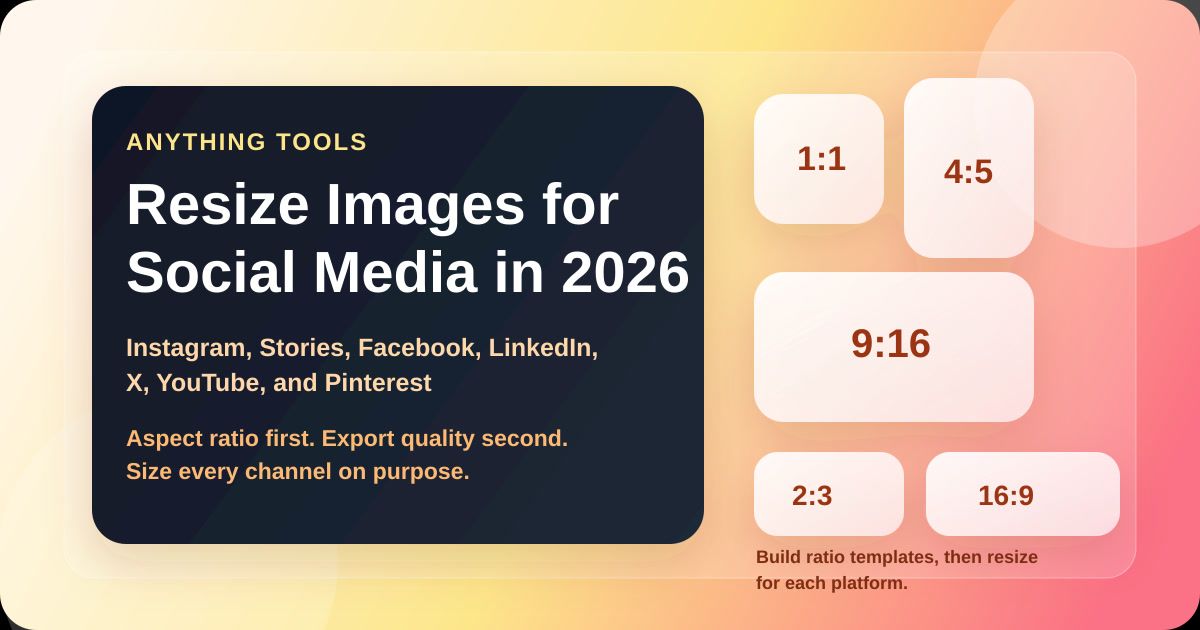
- Instagramフィードは
4:5 - Story や Reels は
9:16 - YouTube や X の横長画像は
16:9 - Facebook や LinkedIn の共有画像は
1.91:1
失敗しにくいリサイズ手順
1. まず投稿先ごとに書き出す
画像リサイズツール で、各プラットフォーム向けに別々のサイズを作成します。1枚を無理に引き伸ばしたり切り抜いたりするより、最初から用途別に出力した方が安定します。
これで次の点を調整しやすくなります。
- 幅と高さ
- 縦構図か横構図か
- 見出し、ロゴ、CTA の余白
- モバイル表示の安全領域
2. 重要要素は中央寄りに置く
SNSアプリは、表示場所によって微妙にトリミングが変わります。重要な要素は中央の安全領域に寄せてください。
- 文字は外側 10% から 15% 付近を避ける
- 顔、ロゴ、ボタンは角に置かない
- Story 系は上下にUI分の余白を残す
3. サイズ調整後に圧縮する
寸法が決まったら、画像圧縮ツール でファイルサイズを軽くします。レイアウトを崩さずにアップロード負荷を下げられます。
SNS側も再圧縮するため、巨大な元画像をそのまま上げるより、サイズが適切で軽い画像の方が結果が安定しやすいです。
どの形式で書き出すべきか
JPGは写真やサムネイル向きPNGは文字が多い画像、UIモック、透過素材に向いているWebPはWeb用途では優秀だが、投稿ツール側で再変換されることもある
互換性で困ったら、画像変換ツール で先に形式を変えておくと安全です。
よくあるミス
- 1080pxで十分な用途に4000px画像をアップロードする
- Story 用デザインを正方形で出力してアプリに任せる
- 600px画像を1200pxへ拡大しても鮮明さが残ると考える
- 文字が小さすぎてスマホで読めない
- Instagram、LinkedIn、Pinterest、YouTubeに同じレイアウトをそのまま使う
実務ではテンプレート化が強い
毎回すべてのサイズを覚えるより、比率ベースでテンプレートを持つ方が効率的です。
1:14:59:1616:9
最後にプラットフォーム別の実寸へ合わせれば、作業は速くなり、トリミング事故も減ります。