

Как менять размер изображений для соцсетей
Как менять размер изображений для соцсетей
Соцсети плохо обходятся с огромными файлами, неправильными пропорциями и макетами, где текст обрезается на мобильных устройствах. Надежный подход простой: сначала подогнать изображение под нужный формат, а уже потом при необходимости сжать файл или сменить формат.
Для этого удобнее всего начать с инструмента изменения размера, а затем использовать сжатие изображений или конвертер изображений.
Полезные размеры для повседневной работы
Ниже приведены хорошие рабочие размеры для самых частых публикаций:
| Платформа | Рекомендуемый размер | Пропорция | Где использовать |
|---|---|---|---|
| Instagram, вертикальный пост | 1080 x 1350 | 4:5 | Обычные посты, которым нужно больше места в ленте |
| Instagram, квадрат | 1080 x 1080 | 1:1 | Товары, цитаты, простая графика |
| Stories / обложка Reels | 1080 x 1920 | 9:16 | Полноэкранный мобильный формат |
| Пост в Facebook | 1200 x 630 | 1.91:1 | Ссылки и обычные посты |
| Пост в LinkedIn | 1200 x 627 | 1.91:1 | Корпоративные публикации и анонсы статей |
| Пост в X | 1200 x 675 | 16:9 | Горизонтальные баннеры и анонсы |
| Превью YouTube | 1280 x 720 | 16:9 | Обложки видео |
| Пин Pinterest | 1000 x 1500 | 2:3 | Вертикальные пины и инструкции |
Это рабочая база, а не повод увеличивать маленькую картинку до нужных цифр. Уменьшение обычно безопасно, а увеличение часто делает изображение размытым.
Сначала выбирайте пропорцию
Большинство ошибок появляются еще до экспорта:
- квадратный макет пытаются использовать как вертикальный пост
- текст расположен слишком близко к краям
- одно и то же изображение отправляют на все платформы без проверки обрезки
Надежнее сначала определить пропорцию, а уже потом точный размер:
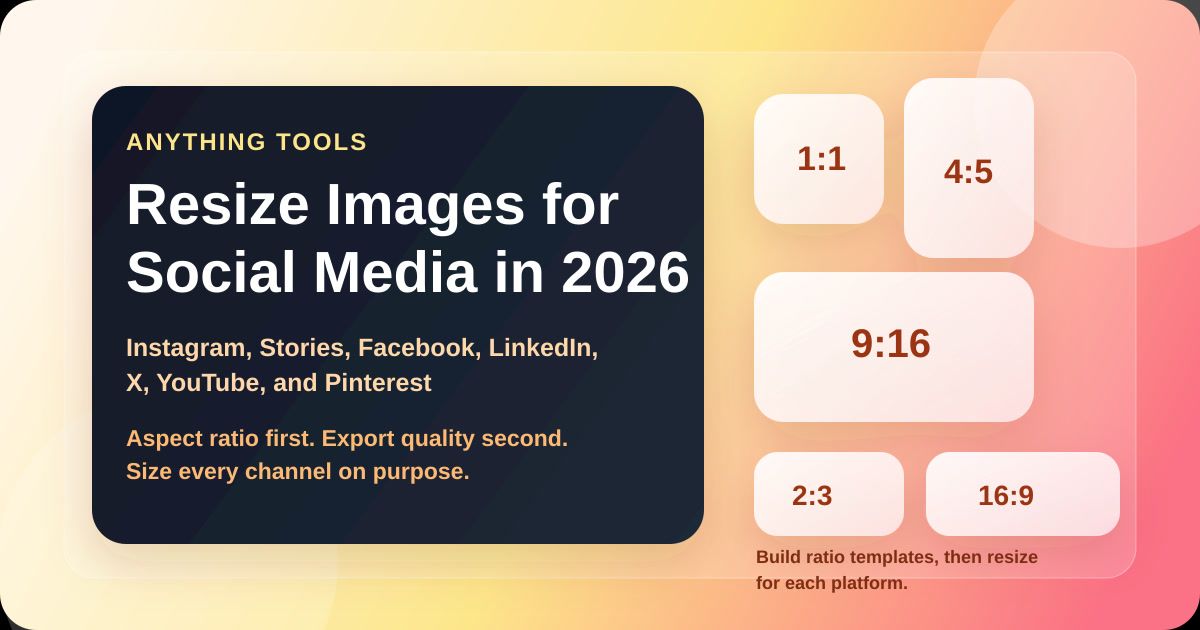
4:5для ленты Instagram9:16для Stories и Reels16:9для YouTube и многих изображений в X1.91:1для Facebook и LinkedIn
Рабочий процесс без лишних проблем с кадрированием
1. Делайте отдельный экспорт под каждую платформу
В инструменте изменения размера лучше готовить отдельную версию под каждый канал. Это надежнее, чем в последний момент растягивать или обрезать один и тот же файл.
Так проще контролировать:
- ширину и высоту
- вертикальную или горизонтальную композицию
- отступы под заголовок, логотип и CTA
- безопасную зону для мобильного просмотра
2. Держите важные элементы ближе к центру
Разные приложения кадрируют превью по-разному. Поэтому ключевые элементы лучше располагать в центральной части:
- не ставьте текст в крайние 10%–15% холста
- не размещайте лица, логотипы и кнопки по углам
- в Story-форматах оставляйте место сверху и снизу под интерфейс
3. Сжимайте после изменения размера
Когда размеры уже правильные, пропустите файл через инструмент сжатия. Так вы уменьшите вес без изменения композиции.
Это важно, потому что соцсети все равно дополнительно пережимают изображения. Обычно лучше загружать уже аккуратно подготовленный файл, а не огромный оригинал.
Какой формат лучше использовать
JPGподходит для фотографий и превьюPNGудобен для графики с текстом, скриншотов и прозрачностиWebPотлично подходит для веба, но некоторые инструменты публикации все еще конвертируют его перед загрузкой
Если платформа не принимает ваш файл, быстро смените формат через конвертер изображений.
Частые ошибки
- загружать изображение 4000px для макета, который показывается примерно на 1080px
- экспортировать Story в квадрате и отдавать обрезку приложению
- увеличивать маленькое изображение и ждать, что оно останется резким
- делать слишком мелкий текст для мобильного экрана
- публиковать один и тот же макет в Instagram, LinkedIn, Pinterest и YouTube без проверки каждой версии
Более удобный подход для команд
Вместо того чтобы запоминать десятки размеров, удобнее держать несколько шаблонов по пропорциям:
1:14:59:1616:9
После этого остается только вывести точный размер под нужную платформу. Такой подход быстрее и надежнее, чем универсальный макет для всего сразу.
Полезные инструменты Anything Tools
Похожие посты
Какой формат изображения лучше для вложений в email: JPG, PNG или WebP?
Разбираем, какой формат лучше использовать для изображений в письмах, когда выбирать JPG или PNG и почему WebP подходит не всегда.
Как создать QR-код для вашего сайта
Узнайте, как сделать QR-код для сайта, выбрать правильную целевую страницу и использовать его на упаковке, плакатах и визитках.