如何为社交媒体调整图片尺寸
Anything Tools 团队
||
7 分钟阅读
|教程
如何为社交媒体调整图片尺寸
社交平台并不喜欢超大文件、混乱比例,或是在手机上被裁掉关键信息的图片。对社媒图片来说,最稳妥的流程是先按目标版式调整尺寸,再决定是否压缩或转换格式。
实际操作时,建议先用 图片尺寸调整工具,再根据需要搭配 图片压缩工具 或 图片转换工具。
常用社交媒体图片尺寸速查
下面这些尺寸适合作为日常发布的安全起点:
| 平台 | 推荐尺寸 | 比例 | 适合场景 |
|---|---|---|---|
| Instagram 竖版帖子 | 1080 x 1350 | 4:5 | 需要更大视觉占比的常规帖子 |
| Instagram 方图 | 1080 x 1080 | 1:1 | 产品图、报价图、简洁海报 |
| Story / Reels 封面 | 1080 x 1920 | 9:16 | 全屏移动端内容 |
| Facebook 帖子图 | 1200 x 630 | 1.91:1 | 链接分享、通用信息流 |
| LinkedIn 帖子图 | 1200 x 627 | 1.91:1 | 品牌动态、文章分发 |
| X 帖子图 | 1200 x 675 | 16:9 | 横版海报、公告图 |
| YouTube 缩略图 | 1280 x 720 | 16:9 | 视频缩略图 |
| Pinterest Pin 图 | 1000 x 1500 | 2:3 | 教程图、垂直内容 |
这些尺寸更适合作为“工作尺寸”,而不是拿来把小图强行放大。大图缩小通常没问题,小图放大往往会发糊。
先定比例,再定像素
社媒图片出问题,很多时候不是尺寸数字错了,而是一开始就选错了画布比例。
常见情况:
- 方图硬塞进竖版版式
- 标题离边缘太近,移动端预览被切掉
- 一张图直接发到所有平台,结果每个平台裁切都不一样
更稳的做法是先确定比例,再设置导出尺寸:
- Instagram 信息流优先
4:5 - Story、Reels 等全屏内容优先
9:16 - YouTube 和很多 X 图适合
16:9 - Facebook、LinkedIn 的分享图常用
1.91:1
一个不容易翻车的调整流程
1. 先做主图尺寸版本
打开 图片尺寸调整工具,为每个平台单独导出,而不是拿同一张图硬改成所有尺寸。
这样更容易控制:
- 宽高尺寸
- 竖版或横版构图
- 标题、Logo、CTA 的留白
- 手机端裁切安全区
2. 文字和主体别贴边
不同平台、不同入口的裁切方式并不完全一致。建议把重要内容尽量放在中间安全区域:
- 文字尽量不要贴近画布外侧 10% 到 15%
- 人脸、Logo、按钮不要放在四角
- Story 类内容上下要给平台 UI 预留空间
如果一张设计必须“像素级完整显示”才成立,那它通常不适合社交分发。
3. 调完尺寸后再压缩
尺寸确定后,再用 图片压缩工具 降低文件体积。这样能在不改变版式的前提下减少上传负担。
这一步很重要,因为社交平台本身会再次压缩图片。先上传一张尺寸正确、体积适中的文件,通常比直接上传原始大图更稳。
导出什么格式更合适?
JPG适合照片、人物图、缩略图PNG适合文字清晰度要求高的海报、界面截图、透明背景素材WebP很适合网页和内部协作,但某些发布工具仍会先做一次格式转换
如果平台或工作流不接受当前格式,可以用 图片转换工具 先转好再上传。
常见错误
- 1080px 的场景却上传 4000px 原图
- Story 版式导出成方图,再让平台自动裁切
- 把 600px 的小图放大到 1200px 指望依然清晰
- 字太小,只在桌面预览下看得清
- 不检查平台差异,直接一张图发 Instagram、LinkedIn、Pinterest、YouTube
更适合长期使用的方法
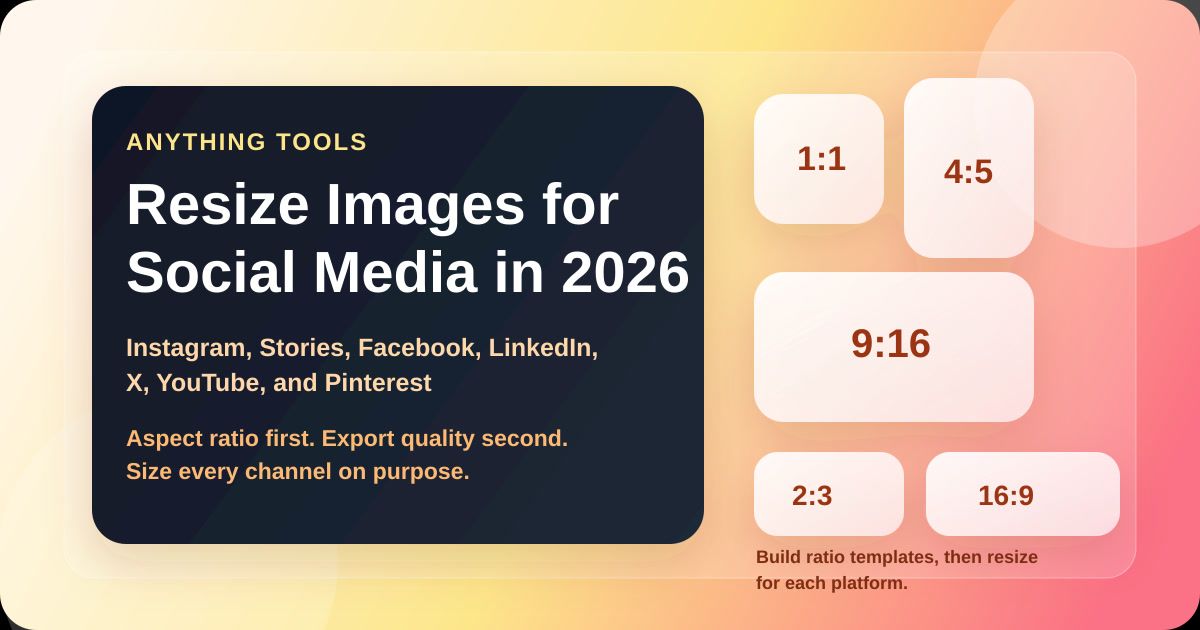
对团队或内容创作者来说,最省时间的做法不是记几十个平台尺寸,而是先准备 3 到 4 套常用比例模板:
1:14:59:1616:9
最后再按平台尺寸精调导出。这个方法通常比每次重做设计更快,也比“一稿通发”更安全。