如何為 Shopify 與電商場景轉換圖片
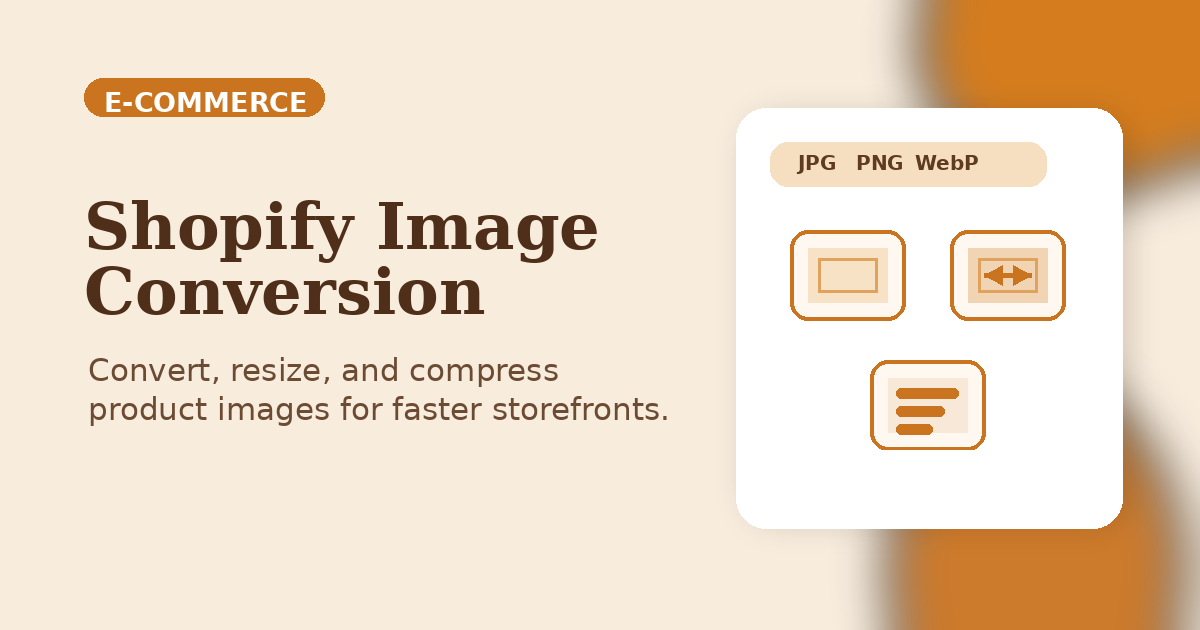
如何為 Shopify 與電商場景轉換圖片
電商圖片不只是要好看,還要在上架後載入夠快、商品頁看起來清楚,而且能和店鋪版面配合。這通常代表你需要在上傳之前先把格式處理好。
如果你想在瀏覽器裡快速完成這套流程,可以先從 Anything Tools 圖片轉換器 開始,再搭配 圖片壓縮工具 與 圖片尺寸調整工具 一起處理商品素材。
為什麼 Shopify 店鋪要重視圖片轉換
很多商家會直接上傳手邊已有的檔案,例如設計師輸出的 PNG、相機拍出的超大 JPG,或根本沒整理過的截圖。
這通常會造成幾個問題:
- 商品頁在手機上載入偏慢
- 圖庫首屏比預期更重
- 透明素材檔案過大
- 橫幅與縮圖尺寸不一致
- 同一張圖難以重用到其他銷售渠道
圖片轉換的價值,就在於把「我們有圖片」變成「我們有適合上架的圖片」。
通常該選什麼格式?
對多數 Shopify 與電商情境來說:
- 商品照片通常適合 JPG,檔案更輕
- 需要透明背景或純圖形時保留 PNG
- 想兼顧畫質與壓縮效率時可以考慮 WebP
如果你剛好在比較透明圖片用途,也可以看 WebP 與 PNG:Logo 和透明圖片該怎麼選。
一套實用工作流程
大多數店鋪都可以照這個順序處理:
- 先拿到品質最乾淨的原圖。
- 依照用途轉成合適格式。
- 依照頁面實際需求調整尺寸。
- 在不明顯影響畫質的前提下壓縮檔案大小。
- 上傳幾張測試圖,在桌面與手機頁面中確認效果。
這個順序很重要。先壓錯格式、後補尺寸,通常都會增加不必要的損耗與重工。
什麼時候把商品圖轉成 JPG
JPG 很適合一般商品照片,例如:
- 服飾商品圖
- 家居商品白底圖
- 細節特寫
- 情境展示照
- 商品集合頁縮圖
只要是攝影類圖片,而且不需要透明背景,JPG 通常都是很穩妥的選擇。很多店鋪把過大的 PNG 商品圖改成 JPG 之後,檔案大小就會立刻合理許多。
什麼時候保留 PNG
以下情況,PNG 依然更適合:
- 需要透明背景
- 需要保留邊緣銳利的簡潔圖形
- 需要展示介面示意圖或流程圖
- Logo、徽章等要疊在不同背景上
如果一個檔案之所以是 PNG,只是因為「一直都這樣輸出」,那就值得重新測試 JPG 或 WebP。
為什麼調整尺寸也是轉換的一部分
格式正確,不代表圖片就真的準備好了。如果頁面只顯示中等尺寸縮圖,你卻直接上傳超大原圖,載入時間和頻寬都會被浪費。
可以用 Anything Tools 圖片尺寸調整工具 依照真實用途處理:
- 商品詳情圖
- 分類頁縮圖
- 首頁橫幅
- 社群推廣素材
目標不是「越大越好」,而是「在當前場景裡夠清楚,同時盡量輕」。
壓縮是最後一步
完成格式轉換與尺寸調整之後,再做壓縮,通常還能再去掉一段不必要的體積。對圖片數量很多的商店來說,這一步尤其值得做。
Anything Tools 圖片壓縮工具 在這裡就很實用,因為你可以直接在瀏覽器裡快速測試不同品質設定。
匯出前建議特別看幾個地方:
- 布料、包裝等紋理是否自然
- 商品邊緣是否發虛
- 標籤或局部文字是否還清楚
- 放大細節時是否出現明顯失真
如果這些都沒有問題,通常就可以上架。
電商圖片常見錯誤
最常見的問題包括:
- 直接上傳相機原圖
- 所有商品圖都一律保留 PNG
- 還沒選好目標格式就先壓縮
- 上傳後不做手機頁面檢查
- 同一組商品頁尺寸風格不一致
解法其實不複雜:先轉換,再調尺寸,再壓縮,最後回到真實店鋪頁面確認。
結論
為 Shopify 與電商準備圖片,不是單純按一下「格式轉換」就結束。更實用的方式是:先選對格式,再把尺寸調整到真實用途,最後壓縮並檢查頁面效果。
如果你想在瀏覽器裡完成這套流程,可以先從 Anything Tools 圖片轉換器 開始,再搭配 圖片尺寸調整工具 與 圖片壓縮工具 一起處理。