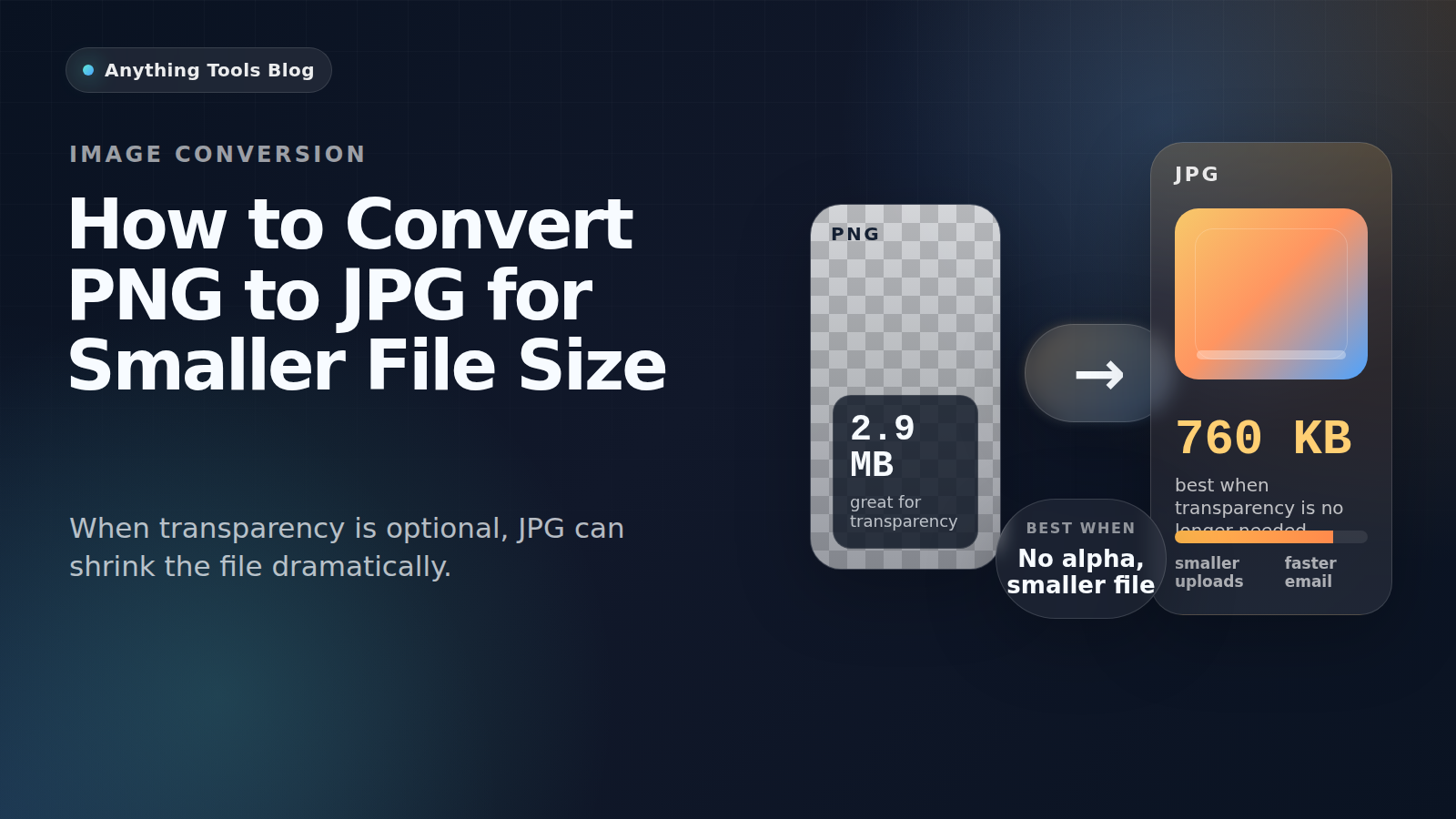
如何將 HEIC 轉換為 JPG:2026 完整指南

如何將 HEIC 轉換為 JPG:2026 完整指南
如果您曾經嘗試與使用 Android 或 Windows 的朋友分享 iPhone 照片,您可能遇到過可怕的「無法打開此檔案」訊息。這是因為 iPhone 預設以 HEIC 格式保存照片,許多裝置和平台不支援這種格式。
在此綜合指南中,我們將向您展示如何快速輕鬆地將 HEIC 轉換為 JPG,並提供多種方法供您選擇。
什麼是 HEIC 格式?
HEIC (High Efficiency Image Container) 是 Apple 在 iOS 11 中引入的預設圖片格式。它使用先進的壓縮技術創建更小的檔案大小,確保優秀的影像品質。
HEIC 的好處:
- 檔案大小比 JPG 小 50%
- 在相同檔案大小下具有更好的影像品質
- 支援透明度和在一個檔案中包含多張圖片
- 所有 Apple 裝置原生支援
問題:
- Windows 不支援(需擴充功能)
- 與許多 Android 裝置不相容
- 無法上傳到某些網站
- 無法在舊軟體中使用
為什麼要將 HEIC 轉換為 JPG?
JPG (JPEG) 是最普遍支援的圖片格式。將您的 HEIC 檔案轉換為 JPG 可確保:
✅ 通用相容性 - 在所有裝置和平台上工作 ✅ 易於分享 - 透過電子郵件、社交媒體、訊息應用程式發送 ✅ Web 上傳 - 相容所有網站和線上服務 ✅ 軟體支援 - 在任何圖片檢視器或編輯器中打開
方法 1:使用 Anything Tools(推薦)
將 HEIC 轉換為 JPG 最快最簡單的方法是使用我們的免費線上轉換器。
逐步說明:
- 訪問轉換器 前往 HEIC 轉 JPG 轉換器
- 上傳您的圖片
- 將 HEIC 檔案拖放到頁面上
- 或點擊瀏覽並選擇檔案
- 您可以一次上傳多張圖片
- 自動轉換
- 轉換在您的瀏覽器中即時進行
- 您的圖片永遠不會離開您的裝置
- 完全的隱私和安全
- 下載 JPG 檔案
- 點擊「下載」獲取每張轉換後的圖片
- 或作為 ZIP 檔案全部下載
為什麼選擇 Anything Tools?
- ✅ 100% 免費 - 無限制,無浮水印
- ✅ 隱私優先 - 所有處理在您的瀏覽器中進行
- ✅ 無需安裝 - 直接在您的網路瀏覽器中工作
- ✅ 批次轉換 - 一次轉換多個檔案
- ✅ 快速 - 即時轉換,無需等待
方法 2:更改 iPhone 設定
如果您希望透過 iPhone 預設將照片保存為 JPG,可以更改相機設定。
對於新照片:
- 打開 iPhone 上的 設定
- 向下捲動並點擊 相機
- 點擊 格式
- 選擇 相容性最佳
現在,所有新照片都將保存為 JPG 而不是 HEIC。
對於現有照片:
遺憾的是,這不會轉換現有的 HEIC 照片。您需要使用方法 1 或 3 來處理這些照片。
方法 3:使用內建工具
在 Mac 上:
- 在 預覽 中打開 HEIC 圖片
- 點擊 檔案 > 輸出
- 從格式下拉選單中選擇 JPEG
- 點擊 儲存
在 Windows 10/11 上:
- 從 Microsoft Store 安裝 HEIF 影像擴充功能(免費)
- 在 相片 應用中打開 HEIC 檔案
- 點擊三個點 (...) > 另存新檔
- 選擇 JPEG 格式
- 點擊 儲存
在 iPhone/iPad 上:
- 在 照片 應用中打開 HEIC 照片
- 點擊 分享 按鈕
- 向下捲動並點擊 儲存到「檔案」
- 圖片在分享時會自動轉換為 JPG
方法 4:線上轉換器(替代方案)
如果您喜歡其他線上工具,這裡有一些替代方案:
| 工具 | 優點 | 缺點 |
|---|---|---|
| Anything Tools | 免費,隱私,快速,無限制 | - |
| CloudConvert | 支援多種格式 | 每天 25 次轉換限制 |
| Online-Convert | 易於使用 | 有廣告,較慢 |
| Zamzar | 介面簡單 | 需要電子郵件,慢 |
我們推薦 Anything Tools,因為它是完全免費的,尊重您的隱私,並且完全在您的瀏覽器中運行,無需將檔案上傳到伺服器。
對比:HEIC vs JPG
| 特性 | HEIC | JPG |
|---|---|---|
| 檔案大小 | 更小 (少 50%) | 更大 |
| 品質 | 優秀 | 很好 |
| 相容性 | 僅限 Apple 裝置 | 通用 |
| 透明度 | 是 | 否 |
| 瀏覽器支援 | 有限 | 所有瀏覽器 |
| 最佳用途 | iPhone 儲存 | 分享與相容性 |
常見問題
將 HEIC 轉換為 JPG 會損失品質嗎?
轉換過程中會有極小的品質損失。HEIC 使用先進的壓縮,但 JPG 的壓縮對於照片來說也非常出色。大多數人不會注意到品質上的任何差異。
可以批次將 HEIC 轉換為 JPG 嗎?
可以!我們的轉換器支援批次轉換。只需一次選擇多個 HEIC 檔案,它們將同時全部轉換為 JPG。
線上轉換 HEIC 檔案安全嗎?
使用 Anything Tools,安全!所有轉換都直接在您的瀏覽器中使用 JavaScript 進行。您的圖片永遠不會離開您的裝置,確保完全的隱私和安全。
照片中繼資料(EXIF 數據)會怎樣?
我們的轉換器會保留重要的 EXIF 數據,包括拍攝日期、相機設定和位置資訊(如果可用)。
可以轉換 iPhone Live Photos 嗎?
轉換將從 Live Photos 中提取靜態影像。影片部分不會包含在 JPG 中。
為什麼我的 iPhone 照片是 HEIC 格式?
自 iOS 11 起,Apple 使用 HEIC 作為預設格式,因為它在保持品質的同時創建的檔案更小。您可以在設定 > 相機 > 格式中更改此設定。
獲得最佳結果的提示
1. 檢查您的設定 如果您經常與非 Apple 使用者分享照片,請考慮將 iPhone 更改為預設保存為 JPG。
2. 分享前轉換 在上傳到網站或發送給他人之前將 HEIC 轉換為 JPG,以避免相容性問題。
3. 保留原件 如果儲存不是問題,請保留原始 HEIC 檔案作為備份,因為它們更小且品質更高。
4. 使用批次轉換 如果您有許多照片要轉換,請使用批次轉換以節省時間。
結論
將 HEIC 轉換為 JPG 不必很複雜。無論您使用我們的免費線上轉換器、更改 iPhone 設定還是使用內建工具,您現在都有多種選擇來確保您的照片在任何地方都能使用。
快速回顧:
- 使用 Anything Tools HEIC 轉 JPG 轉換器 進行最快、最私密的轉換
- 更改 iPhone 設定以將新照片保存為 JPG
- 偶爾轉換使用預覽 (Mac) 或照片 (Windows)
- JPG 確保跨所有裝置和平台的通用相容性
準備好轉換您的 HEIC 圖片了嗎?立即嘗試我們的 免費 HEIC 轉 JPG 轉換器!
相關工具: