如何在線將 SVG 轉換為 PNG
Anything Tools Editorial
||
6 分鐘閱讀
|圖片轉換
如何在線將 SVG 轉換為 PNG
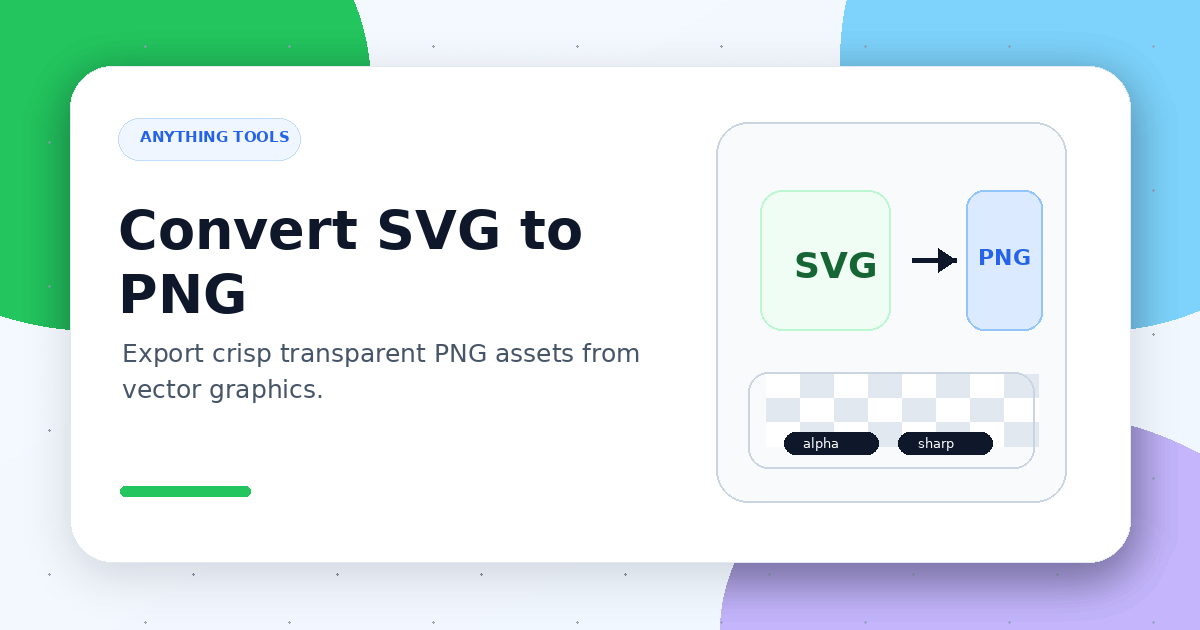
SVG 適合 logo、圖示和向量插畫,因為它可以在不同尺寸下保持清晰。但有些場景仍然需要 PNG,例如上傳到不支援 SVG 的平台、製作社交圖片、傳送給非設計團隊,或生成固定尺寸的透明背景素材。
如果你想快速轉換,可以使用 Anything Tools Image Converter。它可以在瀏覽器中完成轉換,不需要安裝設計软件。
什麼時候需要 SVG 轉 PNG
SVG 是向量格式,PNG 是像素格式。把 SVG 轉成 PNG,通常是為了兼容性或固定尺寸交付。
常見場景:
- 網站或應用需要固定尺寸圖示
- 社交平台不接受 SVG 上傳
- 郵件、文件或演示文稿需要 PNG 圖片
- 團隊成员沒有向量编辑工具
- 需要透明背景的 logo 檔案
轉換前先決定輸出尺寸
PNG 會固定像素尺寸,所以轉換前要先想清楚使用位置。一個 128px 的圖示和一個 1200px 的社交圖片,需要完全不同的匯出尺寸。
建議:
- 圖示:根據實際顯示尺寸匯出 1x 和 2x
- Logo:保留透明背景,並匯出足夠宽度
- 社交圖片:按平台推薦比例匯出
- 文件素材:選擇清晰但不過大的尺寸
避免模糊和鋸齒
SVG 轉 PNG 後,如果尺寸太小再放大,就會變模糊。更好的做法是从 SVG 直接匯出目標尺寸,而不是先匯出小图再拉伸。
如果 PNG 用于透明背景,请檢查邊緣是否乾淨,文字和細線是否仍然清晰。
檔案體積也要控制
高分辨率 PNG 可能很大。轉換後可以再用 Image Compressor 壓縮,減少頁面加载压力。需要其他格式时,也可以用 Image Converter 繼續轉成 WebP 或 JPG。
轉換流程
- 打開 Image Converter
- 上傳或選擇 SVG 檔案
- 選擇合適輸出尺寸
- 匯出 PNG
- 檢查透明背景、邊緣和文字清晰度
- 如有需要,再壓縮圖片
总结
SVG 轉 PNG 的關鍵是先確定用途和尺寸。只要從向量源檔案直接匯出目標尺寸,並檢查透明背景和邊緣清晰度,就能得到適合網站、文件、社群和電商素材的 PNG 檔案。